Modèle Suivi de chantier Excel – Gratuit (2026)
74
Téléchargement gratuit
Téléchargez notre modèle calendrier Excel gratuit 2026 : vues annuelle et mensuelle, événements, jours fériés et indicateurs.


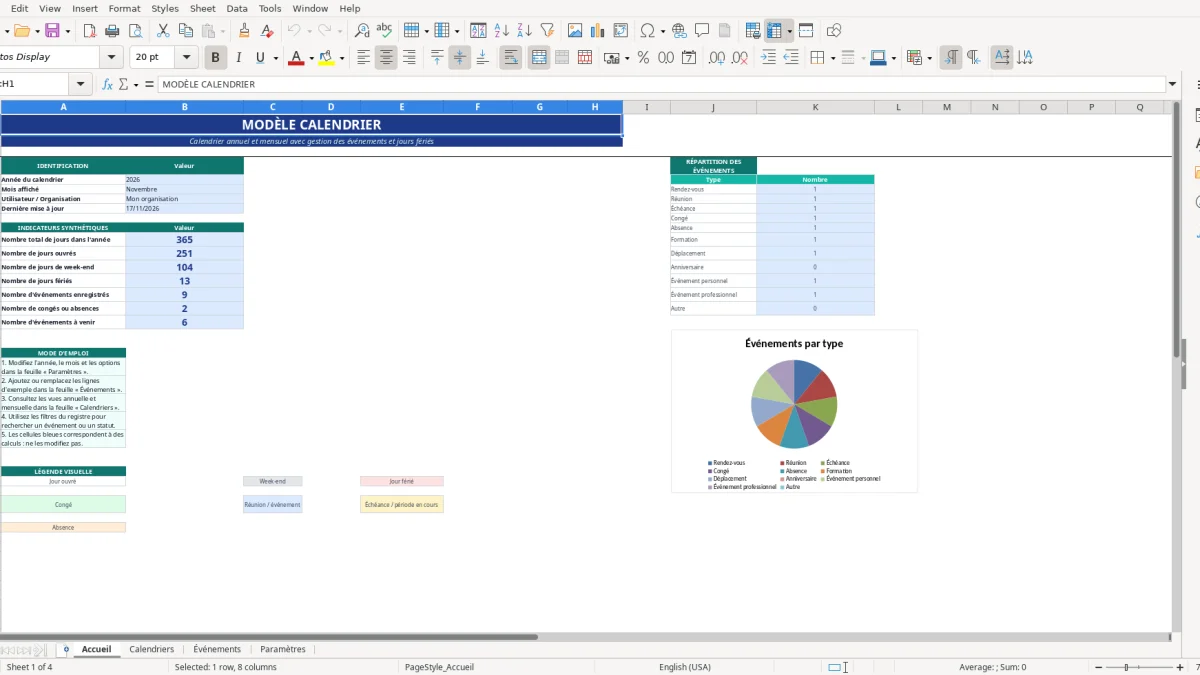
Aperçu réel : feuille « Accueil » du classeur téléchargeable.
Ce modèle calendrier Excel gratuit permet d'organiser une année, de consulter des vues annuelle et mensuelle, puis d'enregistrer les événements dans un registre structuré. Il contient quatre feuilles : Accueil, Calendriers, Événements et Paramètres, avec le suivi des jours ouvrés, week-ends, jours fériés, congés et absences.
Nous avons développé ce modèle pour répondre à une difficulté très concrète : un calendrier simple devient vite insuffisant dès qu'il faut suivre des réunions, des échéances, des formations ou des absences au même endroit. À l'inverse, un fichier trop complexe décourage les utilisateurs et finit par être abandonné. Notre équipe a donc construit une base claire, adaptée à une organisation française et exploitable dans Excel.
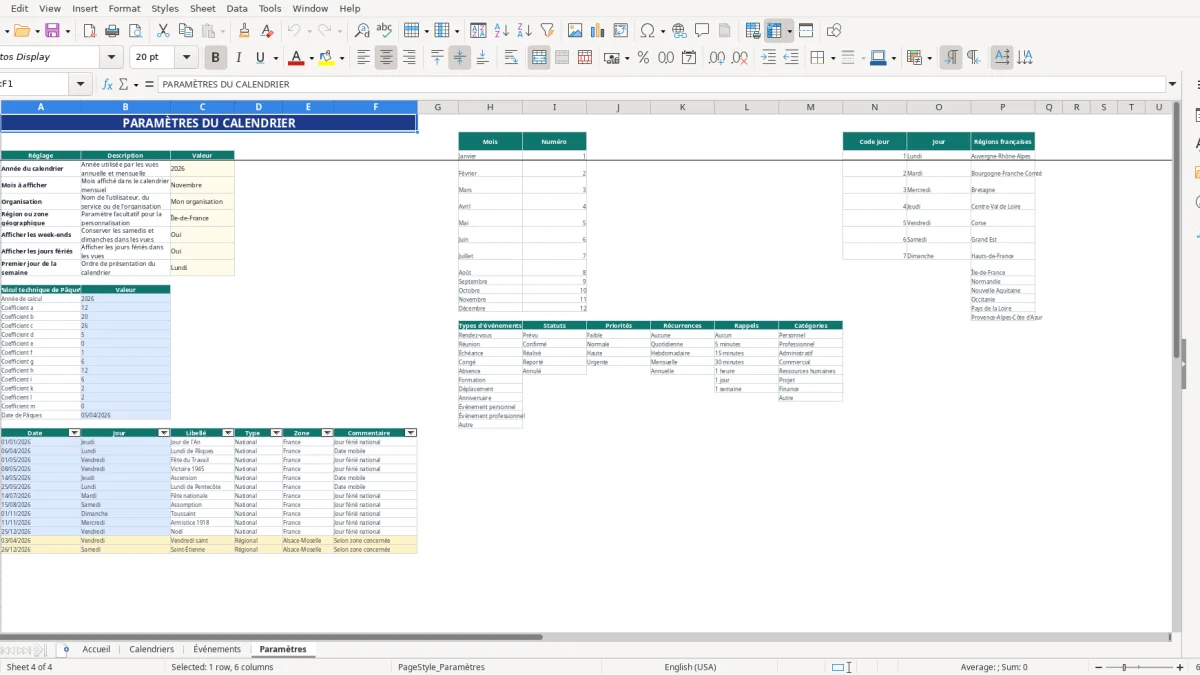
Le classeur démarre avec des lignes d'événements d'exemple qu'il faut supprimer ou remplacer avant une utilisation réelle. Les paramètres permettent de choisir l'année, le mois affiché, l'organisation, la région ou zone géographique, l'affichage des week-ends et le premier jour de la semaine. Les calendriers se recalculent alors à partir de ces réglages.
Nous avons également porté une attention particulière aux usages quotidiens : dates au format français jj/mm/aaaa, heures séparées, types d'événements, priorités, statuts, récurrences, rappels et commentaires. Les cellules calculées doivent rester intactes ; les zones destinées à la saisie sont clairement identifiées dans le classeur.
Nous vous conseillons de suivre ces étapes dans l'ordre pour préparer le classeur sans perturber les calculs :
Un agenda papier convient tant que les informations restent limitées. Dès qu'une équipe doit coordonner des réunions, des rendez-vous, des formations, des congés et des échéances, les notes se dispersent rapidement. C'est précisément pour éviter cette perte de temps que nous avons conçu ce modèle calendrier Excel. Il réunit la consultation du calendrier et le registre détaillé des événements dans un même classeur.
Notre approche est volontairement pragmatique. La feuille Calendriers sert à lire rapidement l'année et le mois sélectionné, tandis que la feuille Événements conserve les informations utiles à l'organisation : titre, description, lieu, responsable, catégorie, priorité et statut. Cette séparation évite de surcharger la vue calendaire tout en conservant le détail nécessaire au suivi.
La feuille Accueil apporte une lecture synthétique : nombre total de jours dans l'année, jours ouvrés, week-ends, jours fériés, événements enregistrés, congés ou absences et événements à venir. Ces indicateurs ne remplacent pas un outil de planification spécialisé, mais ils donnent un point de contrôle rapide pour une petite entreprise, un service, une association ou une activité indépendante.
Nous avons aussi retenu les formats courants en France, avec les dates en jour/mois/année et les jours de la semaine présentés du lundi au dimanche dans les vues calendaires. Cela limite les erreurs de lecture lorsque plusieurs personnes consultent le fichier.
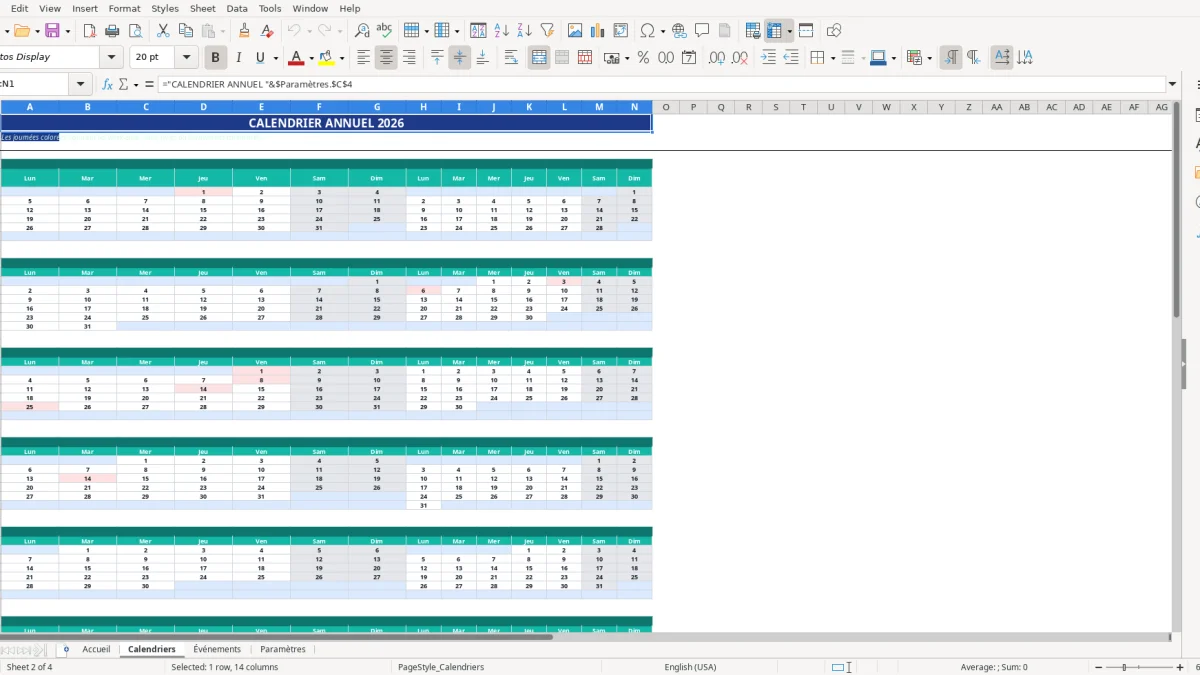
La force de ce modèle repose sur la complémentarité de ses deux vues. La vue annuelle permet de prendre du recul sur les douze mois et de repérer les périodes chargées, les week-ends et les jours fériés. La vue mensuelle est plus adaptée au suivi opérationnel : elle aide à préparer les prochaines semaines et à vérifier rapidement les événements enregistrés à une date donnée.
Pour obtenir un résultat cohérent, nous vous recommandons de modifier l'année et le mois depuis la feuille Paramètres, plutôt que de saisir directement dans la feuille Calendriers. Les formules s'appuient sur ces réglages pour construire les dates. Le classeur prévoit également un choix concernant l'affichage des week-ends et le premier jour de la semaine, deux options importantes selon les habitudes de votre équipe.
Les journées sont distinguées selon leur nature, notamment les jours ouvrés, les week-ends, les jours fériés et les événements enregistrés. Cette lecture est particulièrement utile pour préparer un planning annuel, organiser une période de congés ou anticiper la disponibilité d'un service. Elle ne constitue toutefois pas une validation réglementaire des congés ou du temps de travail : les données doivent être vérifiées selon vos procédures internes.
Pour les entreprises françaises, nous conseillons de contrôler chaque année la liste des jours fériés dans la feuille Paramètres et de l'adapter à votre contexte. Le fichier contient une zone dédiée aux jours fériés et aux régions françaises ; son contenu doit rester cohérent avec la période et la zone suivies.
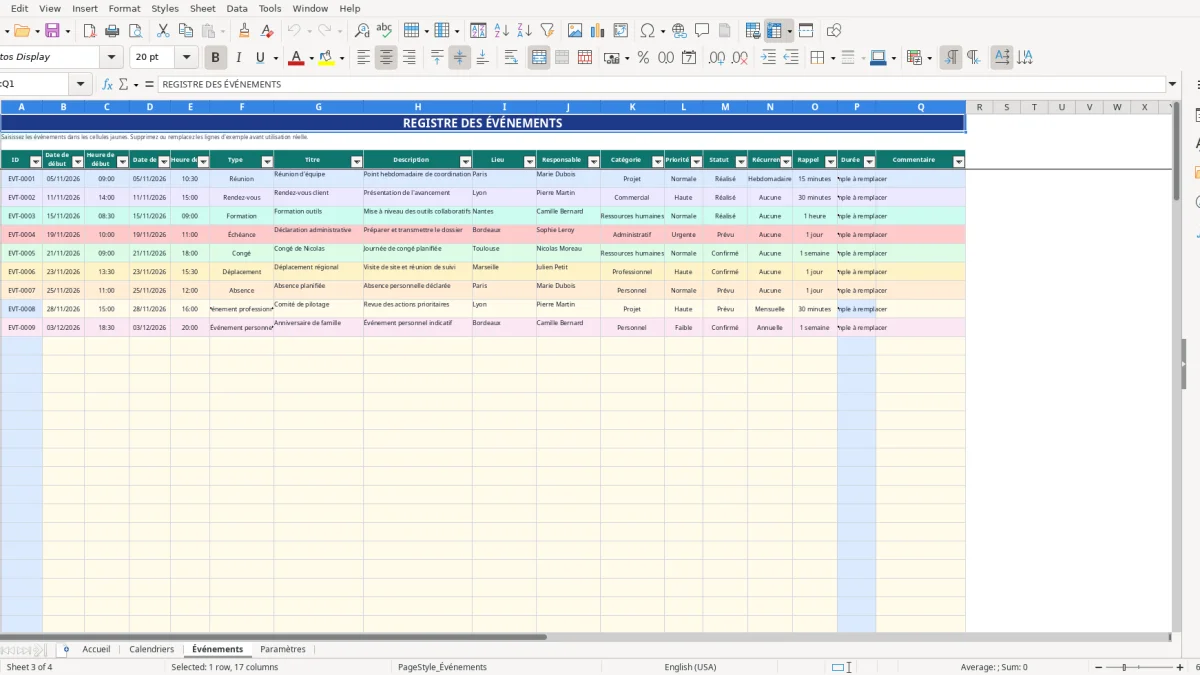
Un calendrier devient réellement utile lorsque chaque événement est décrit avec suffisamment de précision. Dans notre registre, une ligne correspond à un événement et les colonnes couvrent les éléments généralement nécessaires au suivi : date et heure de début, date et heure de fin, type, titre, description, lieu, responsable, catégorie, priorité, statut, récurrence, rappel, durée et commentaire. Les identifiants sont générés à partir du titre renseigné, ce qui permet de distinguer les lignes saisies.
Nous avons prévu des listes pour plusieurs champs afin d'éviter les libellés incohérents. Les types comprennent notamment réunion, rendez-vous, échéance, congé, absence, formation, déplacement, anniversaire, événement personnel, événement professionnel et autre. Les champs de priorité, statut, récurrence et rappel disposent également de valeurs préparées dans les paramètres.
Les lignes d'exemple servent uniquement à montrer la structure attendue. Avant de commencer, supprimez-les ou remplacez-les ; cette précaution est essentielle pour ne pas mélanger des données fictives avec vos informations réelles. Pour une équipe, nous recommandons aussi de convenir d'une règle simple de nommage des titres et d'utiliser la catégorie de façon constante.
Le registre est préparé sur une plage allant jusqu'à la ligne 104. Les dates de début sont encadrées par une validation, tandis que les dates et heures de fin sont contrôlées pour éviter une fin antérieure au début. Ces contrôles facilitent la saisie, mais ils ne dispensent pas d'une relecture avant partage ou archivage.
La première bonne pratique consiste à séparer les réglages des données. Dans ce modèle, la feuille Paramètres centralise l'année, le mois, l'organisation, la région, l'affichage des week-ends et le début de semaine. Nous vous conseillons de limiter les modifications à ces zones prévues et de ne pas écraser les cellules calculées. Une formule supprimée peut produire des indicateurs incomplets, même si le calendrier semble encore lisible.
La deuxième concerne la qualité des événements. Renseignez systématiquement une date de début, un titre explicite et un statut. Pour une réunion, ajoutez le responsable et le lieu ; pour une échéance, indiquez une priorité ; pour une absence ou un congé, utilisez le type correspondant. Cette discipline améliore la lecture des indicateurs et la répartition par type sur la feuille Accueil.
En contexte français, conservez le format de date dd/mm/yyyy et vérifiez les jours fériés selon l'année suivie. Une région peut avoir des particularités, mais le modèle ne doit pas être considéré comme une source juridique ou comme un outil de gestion de la paie. De même, si des noms, lieux ou informations personnelles sont ajoutés, appliquez vos règles internes de confidentialité et de protection des données, notamment au regard du RGPD.
Enfin, avant de transmettre le fichier, remplacez les exemples, vérifiez les paramètres, parcourez les événements à venir et contrôlez les résultats affichés dans Accueil. Cette courte routine évite la plupart des erreurs de démarrage et rend le calendrier beaucoup plus fiable au quotidien.
Le classeur contient quatre feuilles : Accueil, Calendriers, Événements et Paramètres. Il propose des vues annuelle et mensuelle, un registre d'événements, une zone de réglages et des indicateurs sur les jours de l'année, les jours ouvrés, les week-ends, les jours fériés, les congés, les absences et les événements à venir.
Rendez-vous dans la feuille Paramètres, puis modifiez l'année du calendrier et le mois à afficher. Vous pouvez aussi renseigner l'organisation, la région ou zone géographique, choisir l'affichage des week-ends et définir le premier jour de la semaine. Les vues de la feuille Calendriers s'appuient sur ces réglages.
Ajoutez ou remplacez une ligne dans la feuille Événements, en renseignant les cellules prévues pour la saisie. Indiquez au minimum le titre, la date de début et les informations utiles à votre organisation. Vous pouvez compléter le type, les horaires, le responsable, la priorité, le statut, la récurrence, le rappel et le commentaire. Les lignes d'exemple doivent être supprimées ou remplacées avant l'utilisation réelle.
Nous vous déconseillons de modifier les cellules calculées. Elles alimentent notamment les dates des calendriers, les identifiants d'événements, la durée et les indicateurs de la feuille Accueil. Utilisez plutôt les zones de saisie des feuilles Paramètres et Événements. Cette méthode préserve les liens entre les quatre feuilles et limite les risques d'erreur.
Le classeur contient une zone dédiée aux jours fériés dans la feuille Paramètres et les indicateurs de l'Accueil comptent les jours fériés associés à l'année réglée. Nous vous recommandons de vérifier cette liste pour votre période et votre région avant utilisation. Le modèle facilite l'organisation, mais il ne remplace pas une vérification réglementaire ou une procédure RH.
Le registre peut contenir des informations comme le nom d'un responsable, un lieu ou une description. Nous vous conseillons donc de limiter les données aux informations nécessaires, de contrôler les personnes ayant accès au fichier et d'appliquer les règles internes de conservation. Le modèle ne constitue pas à lui seul un dispositif de conformité RGPD : la responsabilité du traitement reste liée à votre organisation.
Nicolas Brun est expert-comptable, spécialisé dans le contrôle de gestion et le pilotage des TPE et PME. Il conçoit chaque modèle Excel pour coller aux obligations françaises : TVA, plan comptable, suivi budgétaire et tableaux de bord.
Émilie Roux est rédactrice et conseillère en gestion. Elle transforme les règles fiscales et de gestion françaises (TVA, budget, trésorerie, cotisations URSSAF) en guides clairs, étape par étape, accessibles à tous.