
Modèle Suivi de chantier Excel – Gratuit (2026)
74
Téléchargement gratuit
Téléchargez notre modèle Excel gratuit 2026 pour structurer tâches, rétroplanning, dépendances, avancement et suivi Gantt.


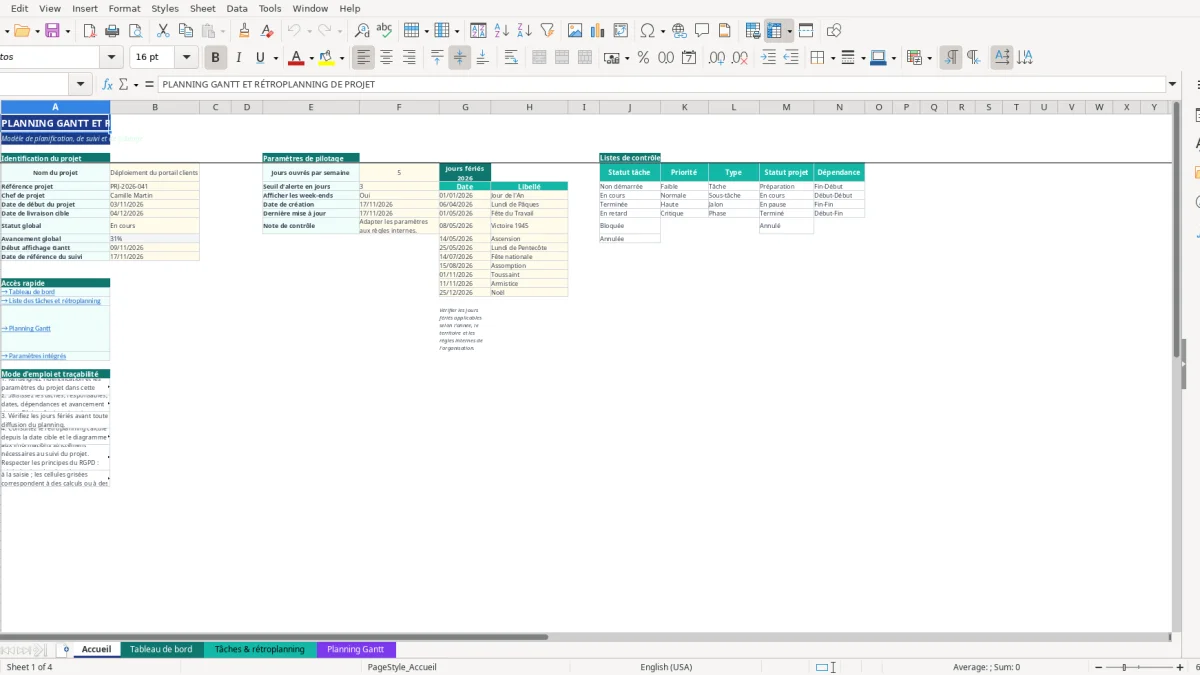
Aperçu réel : feuille « Accueil » du classeur téléchargeable.
Ce modèle Excel gratuit de planning Gantt et de rétroplanning sert à organiser un projet, ses phases, ses tâches, ses responsables, ses dates et ses dépendances. Il contient quatre feuilles : Accueil, Tableau de bord, Tâches & rétroplanning et Planning Gantt, avec des calculs de durée, d’avancement et de pilotage.
Nous avons développé ce classeur pour répondre à une situation très concrète : les informations d’un projet sont souvent dispersées entre des notes, des fichiers et des échanges, puis deviennent difficiles à consolider lorsque les échéances approchent. Notre équipe a donc réuni la saisie opérationnelle, le suivi des indicateurs et la lecture chronologique dans une même structure Excel.
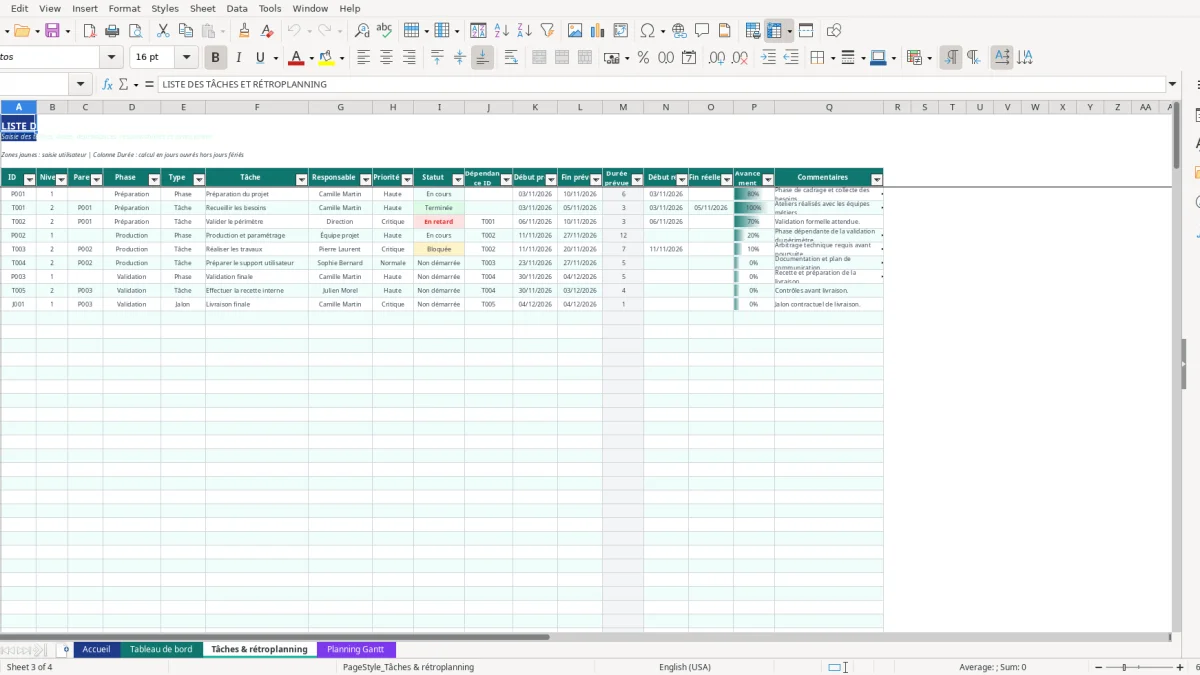
La feuille Accueil permet de renseigner l’identification du projet, les paramètres de pilotage, les jours ouvrés par semaine, le seuil d’alerte en jours, l’affichage des week-ends et les jours fériés 2026. La feuille Tâches & rétroplanning centralise les phases, tâches, responsables, priorités, statuts, dépendances, dates prévues et réelles, avancement ainsi que commentaires.
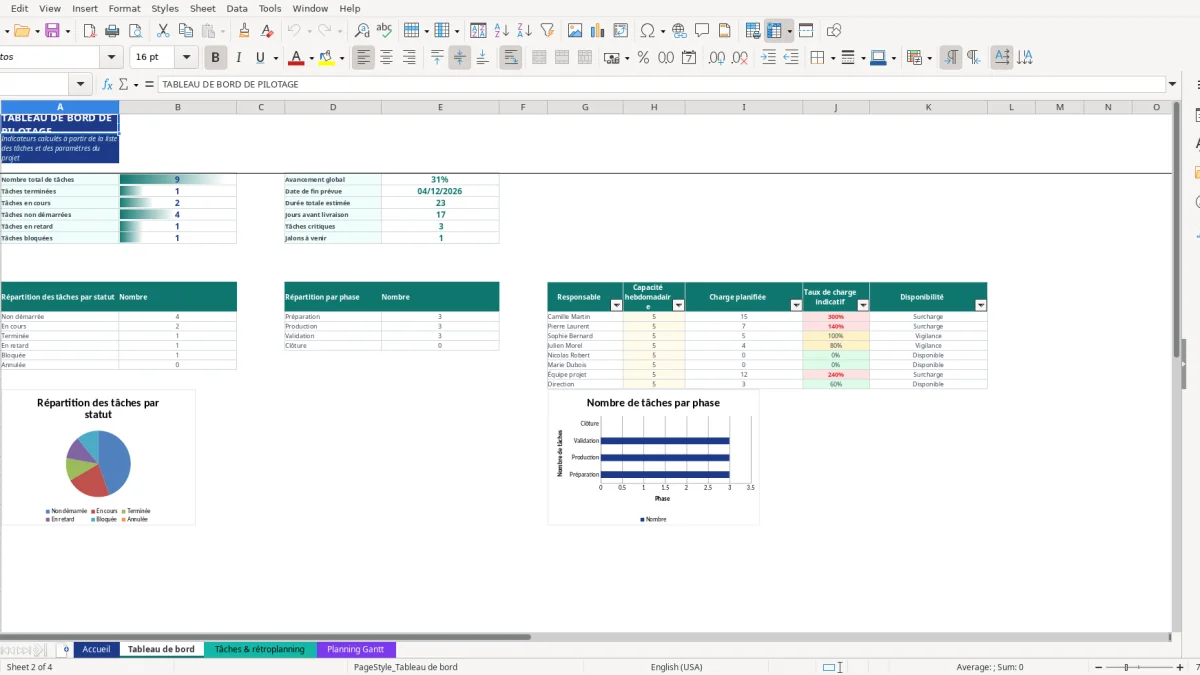
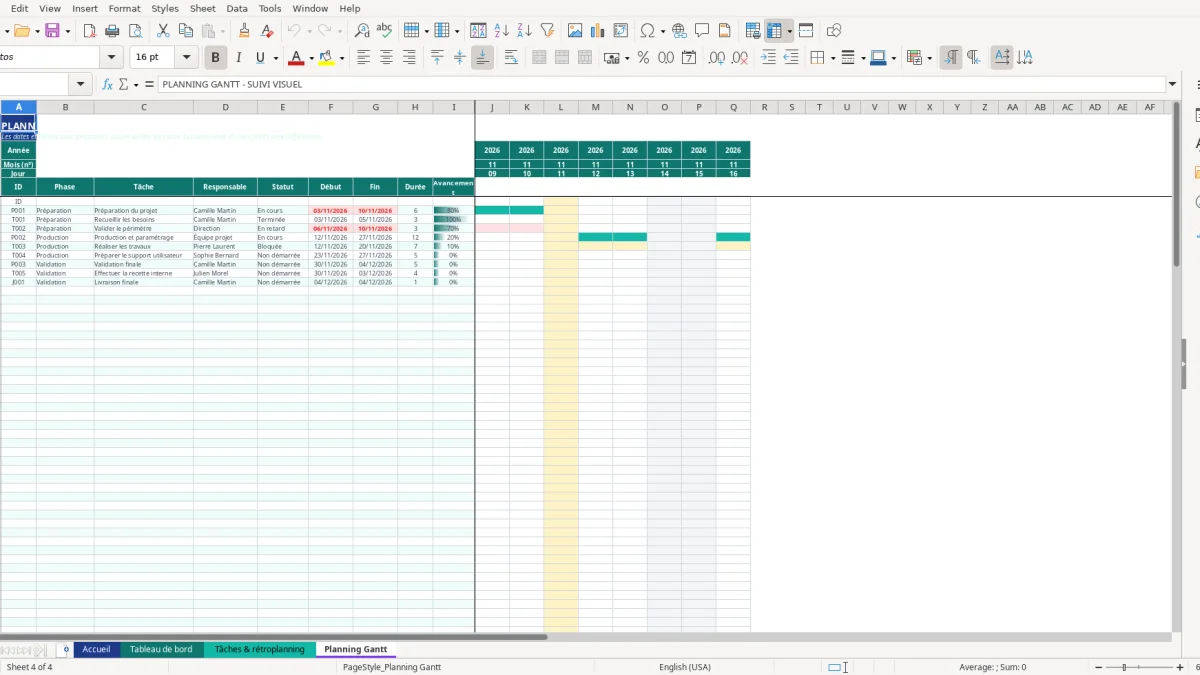
Ensuite, le Tableau de bord reprend notamment le nombre de tâches, l’avancement global, la date de fin prévue, la durée estimée, les tâches en retard ou bloquées et les jalons à venir. Le Planning Gantt restitue les tâches sur une échelle de dates et différencie les week-ends et jours fériés pour faciliter le suivi quotidien.
Nous vous conseillons de suivre une progression simple pour préparer le fichier et maintenir un suivi cohérent :
Le fichier utilise le format de date français jj/mm/aaaa pour les champs concernés. Les champs de durée prévue sont calculés à partir des dates prévues et des jours fériés renseignés dans Accueil. Pour garder un pilotage fiable, mettez à jour régulièrement les données plutôt que de modifier uniquement les dates prévues.
Un planning Gantt permet de représenter un projet dans le temps : chaque tâche est associée à une période, à un responsable et à un statut. Le rétroplanning apporte une logique complémentaire, car il aide à organiser les étapes en fonction d’une échéance de livraison ou d’un jalon. Dans la pratique, les équipes françaises utilisent souvent les deux approches ensemble : une liste détaillée pour travailler au quotidien et une lecture calendrier pour partager l’état du projet.
Nous avons conçu ce modèle autour de cette réalité. La feuille Tâches & rétroplanning regroupe les informations de fond : identifiant, niveau, parent, phase, type, tâche, responsable, priorité, statut, dépendance, début prévu, fin prévue, durée, dates réelles, avancement et commentaires. Cette structure permet de distinguer une phase, une tâche ou un jalon, sans réduire le projet à une simple suite de dates.
La feuille Planning Gantt reprend les données de la liste et les place sur une échelle journalière. Les années, numéros de mois et jours sont affichés dans la zone de calendrier. Les week-ends et les jours fériés sont différenciés, ce qui est particulièrement utile pour les projets planifiés en jours ouvrés. De son côté, le Tableau de bord offre une synthèse des tâches et des phases. Nous recommandons de traiter le Gantt comme un support de décision : lorsqu’une tâche prend du retard, il faut vérifier son responsable, sa priorité, sa dépendance et son impact sur le jalon concerné.
Un rétroplanning utile ne consiste pas seulement à remplir des dates dans un calendrier. Il commence par la définition du résultat attendu, puis descend progressivement vers les phases, les tâches et les jalons nécessaires. Dans notre modèle, cette logique peut être organisée avec les niveaux, les liens parent-enfant, les phases et le type d’élément. Une tâche de niveau inférieur peut ainsi être rattachée à une phase par son parent, tandis qu’une dépendance peut être renseignée à partir de l’identifiant d’une autre tâche.
Pour travailler proprement, nous vous conseillons de commencer par les étapes incontournables : préparation, production, validation et clôture peuvent servir de repères lorsqu’elles correspondent à votre projet. Il faut ensuite attribuer un responsable à chaque action et choisir une priorité cohérente. Une tâche critique ne doit pas être confondue avec une tâche simplement urgente : cette distinction améliore la qualité des échanges avec la direction et les équipes métiers.
Les dates prévues doivent rester différentes des dates réelles. Les premières servent à construire l’engagement initial ; les secondes permettent de constater ce qui s’est effectivement passé. Le modèle prévoit ces deux familles de dates ainsi qu’un champ d’avancement. La durée prévue est calculée en jours ouvrés à partir des dates prévues et des jours fériés saisis dans Accueil. Pour un projet en France, vérifiez donc la liste des jours non travaillés applicable à votre organisation avant d’interpréter les durées. Le calendrier proposé comprend des jours fériés 2026 dans les données du classeur, mais ces éléments doivent être contrôlés et adaptés à votre contexte.
Lorsque le projet avance, la difficulté n’est plus seulement de connaître la date de fin. Il faut comprendre ce qui explique cette date et identifier les points qui peuvent la fragiliser. Le Tableau de bord du modèle rassemble plusieurs indicateurs calculés depuis la liste des tâches : nombre total, tâches terminées, en cours, non démarrées, en retard ou bloquées, avancement global, date de fin prévue, durée totale estimée, jours avant livraison, tâches critiques et jalons à venir.
La partie consacrée aux ressources ajoute une lecture pratique de la charge. Elle présente le responsable, la capacité hebdomadaire, la charge planifiée, le taux de charge indicatif et une disponibilité calculée selon les valeurs présentes dans le classeur. Cette information ne remplace pas un arbitrage managérial, mais elle donne un point de départ pour repérer une situation de surcharge ou de vigilance. Nous recommandons de discuter ces résultats avec les responsables concernés, notamment lorsque plusieurs tâches importantes sont prévues sur une même période.
Les graphiques du Tableau de bord reprennent la répartition des tâches par statut et par phase. Ils facilitent une présentation en comité projet, à condition que les données de saisie soient actualisées avant la réunion. Un tableau de bord fiable dépend toujours de la qualité des statuts, des dates et des pourcentages renseignés. Pour cette raison, nous vous conseillons de définir une fréquence de mise à jour : quotidienne pour un projet court et sensible, ou hebdomadaire pour un suivi moins rapproché. Dans tous les cas, conservez une cohérence entre les commentaires, les dates réelles et le statut sélectionné.
Dans un environnement professionnel français, la précision des dates est essentielle. Le classeur utilise des formats comme dd/mm/yyyy et prévoit des paramètres liés aux jours ouvrés et aux jours fériés. Avant de partager le planning, vérifiez que les dates correspondent bien au calendrier de votre équipe, à ses fermetures éventuelles et à ses règles de travail. Le fichier comporte un paramètre de jours ouvrés par semaine ainsi qu’une liste de jours fériés ; ces éléments doivent être renseignés avec attention, car ils influencent la lecture des durées.
Nous vous recommandons aussi de préserver la séparation entre les zones de saisie et les résultats calculés. Dans Tâches & rétroplanning, les informations opérationnelles sont saisies dans la liste, tandis que la durée prévue est calculée à partir des dates. Dans Accueil, certains paramètres servent de référence au reste du classeur. Modifier une cellule calculée à la place d’une donnée d’entrée peut rendre les indicateurs moins cohérents.
La confidentialité mérite également une vigilance particulière. Les champs de responsable, de chef de projet et de commentaires peuvent contenir des données à caractère personnel ou des informations internes. Si vous les utilisez dans un cadre professionnel, appliquez les règles RGPD de votre organisation : limitez les données au nécessaire, contrôlez les destinataires et évitez de diffuser des commentaires sensibles sans validation. Le modèle ne constitue pas un dispositif juridique ; il sert à structurer la planification. Enfin, avant un comité projet, vérifiez les tâches en retard, bloquées ou critiques, les dépendances renseignées et les jalons à venir. Cette préparation transforme un simple fichier de suivi en support de discussion concret.
Le classeur contient quatre feuilles : Accueil, Tableau de bord, Tâches & rétroplanning et Planning Gantt. Accueil regroupe l’identification du projet et les paramètres de pilotage. Tâches & rétroplanning sert à saisir les informations opérationnelles. Tableau de bord synthétise les indicateurs calculés, tandis que Planning Gantt restitue les tâches sur une échelle de dates.
Oui. Dans la feuille Tâches & rétroplanning, la durée prévue est calculée à partir du début et de la fin prévus en jours ouvrés, avec prise en compte de la liste des jours fériés renseignée dans Accueil. Nous vous conseillons de vérifier cette liste avant de planifier un projet soumis à un calendrier particulier.
Chaque tâche peut recevoir un identifiant et un champ « Dépendance ID ». Pour créer un lien, renseignez dans ce champ l’identifiant de la tâche concernée, par exemple l’identifiant d’une tâche qui doit être réalisée avant une autre. Les listes de contrôle du classeur proposent les identifiants disponibles dans la zone prévue à cet effet.
Oui. La liste des tâches contient un champ d’avancement ainsi qu’un statut. Le Tableau de bord reprend notamment l’avancement global et le nombre de tâches terminées, en cours, non démarrées, en retard ou bloquées. Pour obtenir une synthèse fiable, mettez régulièrement à jour les statuts, les pourcentages d’avancement et les dates réelles.
Oui, le classeur prévoit des paramètres liés aux jours ouvrés par semaine, aux jours fériés et à l’affichage des week-ends. Le Planning Gantt différencie les week-ends et les jours fériés dans son calendrier. Contrôlez toutefois les dates proposées et adaptez-les à votre organisation, à ses fermetures et au calendrier réellement applicable à votre équipe en 2026.
Nicolas Brun est expert-comptable, spécialisé dans le contrôle de gestion et le pilotage des TPE et PME. Il conçoit chaque modèle Excel pour coller aux obligations françaises : TVA, plan comptable, suivi budgétaire et tableaux de bord.
Émilie Roux est rédactrice et conseillère en gestion. Elle transforme les règles fiscales et de gestion françaises (TVA, budget, trésorerie, cotisations URSSAF) en guides clairs, étape par étape, accessibles à tous.