
Modèle Excel suivi compte bancaire – Gratuit (2026)
134
Téléchargement gratuit
Téléchargez notre modèle facture proforma Excel gratuit : paramètres vendeur, calculs, TVA à vérifier, PDF et suivi administratif.


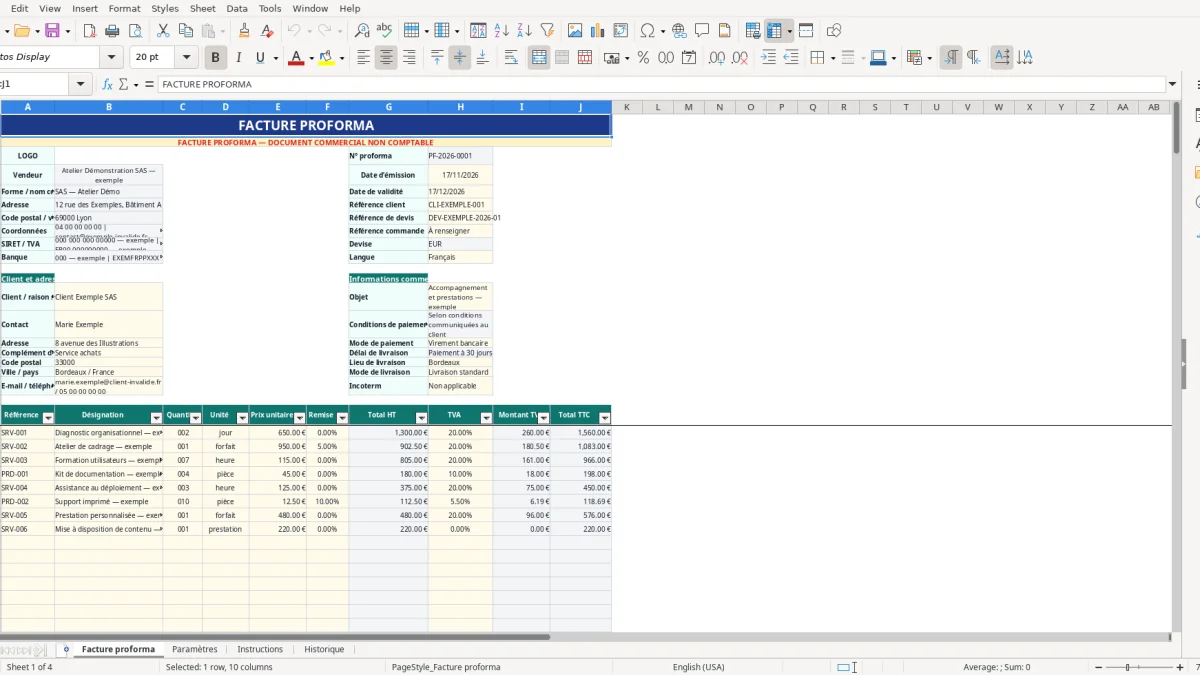
Aperçu réel : feuille « Facture proforma » du classeur téléchargeable.
Notre modèle facture proforma Excel gratuit sert à préparer un document commercial prévisionnel avec les informations du vendeur, du client, les références, les lignes de produits ou services, les remises, la TVA, les frais, l’acompte et les conditions commerciales. Il contient quatre feuilles : Facture proforma, Paramètres, Instructions et Historique.
Nous avons développé ce modèle pour répondre à une situation très concrète : devoir envoyer rapidement une proposition chiffrée claire, sans repartir d’une feuille blanche ni risquer d’oublier une référence client, une date de validité ou une condition de paiement. Dans une petite entreprise, un cabinet ou un service commercial, ces oublis font perdre du temps et donnent parfois une impression de manque de rigueur.
La feuille Facture proforma centralise les informations de l’opération. Les données du vendeur sont préparées dans Paramètres puis reprises dans la proforma, tandis que les montants des lignes, la TVA et les totaux sont calculés à partir des valeurs saisies. Les exemples présents dans le fichier sont fictifs : nous vous recommandons donc de les remplacer avant toute transmission.
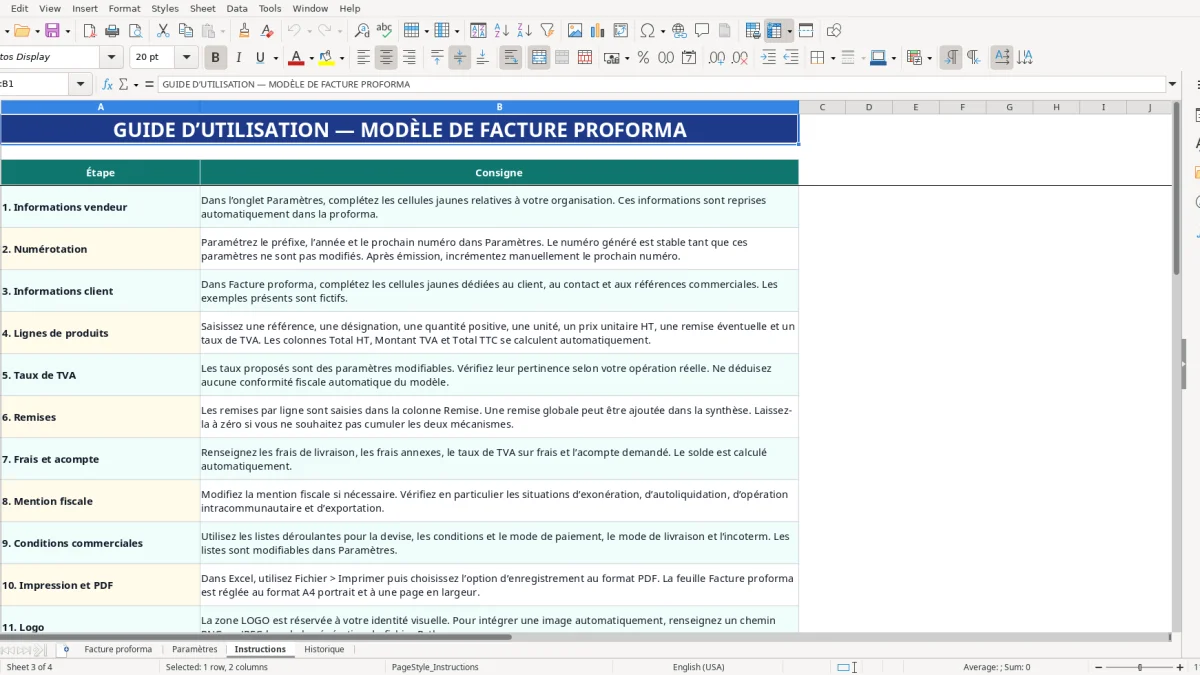
Nous avons aussi prévu une feuille Instructions pour guider la mise en route et une feuille Historique pour le suivi administratif manuel des proformas envoyées. Le document rappelle sa nature commerciale et non comptable. Il ne remplace pas la vérification des règles fiscales applicables à votre opération, notamment pour la TVA, l’exonération, l’autoliquidation, l’international ou les exportations.
Pour utiliser notre modèle facture proforma Excel, avancez dans l’ordre suivant. Les cellules d’exemple doivent être remplacées par vos propres informations avant l’envoi au client.
Une facture proforma est un document commercial prévisionnel. Elle permet de présenter à un client le contenu et le montant envisagé d’une opération avant la facturation définitive. Elle peut être utile pour formaliser une offre, préparer une commande, demander un acompte ou fournir un document commercial dans le cadre d’une démarche internationale. Elle ne doit pas être confondue avec une facture définitive et ne doit pas être enregistrée comme justificatif comptable ou fiscal selon les règles applicables.
Notre modèle facture proforma Excel a été conçu autour de cette distinction. Le titre du document rappelle sa nature de document commercial non comptable, tandis que la feuille Instructions invite à vérifier les informations fiscales et les mentions de TVA. C’est un point important dans le contexte français : un taux proposé dans un fichier ne signifie pas automatiquement que ce taux est adapté à l’opération.
Dans la pratique, nous conseillons de traiter la proforma comme une étape de validation commerciale. Vérifiez l’identité du vendeur, celle du client, l’objet, les références, la devise, la date d’émission et la date de validité. Si l’opération concerne un client situé hors de France, une exonération, une autoliquidation ou une exportation, la mention fiscale doit être examinée avec attention. Le modèle facilite la préparation, mais la décision fiscale reste à valider selon votre situation.
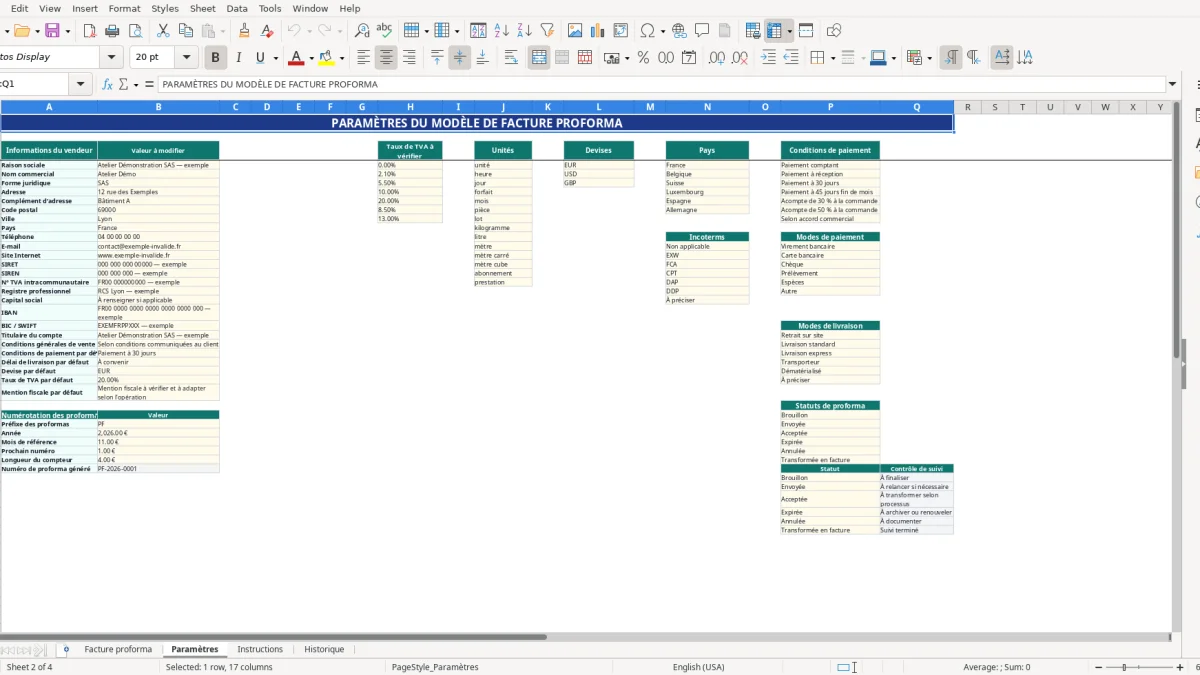
La feuille Paramètres est le point de départ du modèle. Nous l’avons organisée pour éviter de ressaisir les informations générales dans chaque proforma. Vous y trouvez les informations du vendeur, les unités, les devises, les pays, les conditions de paiement et les taux de TVA proposés. Les données saisies dans cette feuille sont reprises dans Facture proforma lorsque les cellules correspondantes utilisent ces paramètres.
Avant de commencer, remplacez systématiquement les exemples comme « Atelier Démonstration SAS » ou les adresses fictives. Une fois les informations enregistrées, vérifiez la présentation obtenue dans la proforma : raison sociale, forme juridique, adresse, coordonnées, SIRET ou TVA et coordonnées bancaires doivent correspondre à votre organisation. Cette vérification est particulièrement utile lorsque plusieurs personnes utilisent le même fichier.
La numérotation mérite une attention particulière. Le modèle prévoit un préfixe, une année et un prochain numéro afin de générer une référence structurée. Cette référence est stable tant que les paramètres ne changent pas. Elle ne constitue toutefois pas un registre automatique des émissions : après avoir envoyé une proforma, incrémentez le prochain numéro et conservez la trace de l’opération dans Historique.
Enfin, ne modifiez pas les cellules grises contenant des reprises ou des calculs sans comprendre leur rôle. Nous avons prévu une feuille Instructions pour rappeler les zones à compléter et les contrôles à effectuer.
La préparation des lignes commerciales demande généralement le plus de soin. Pour chaque produit ou service, le modèle prévoit une référence, une désignation, une quantité, une unité, un prix unitaire HT, une remise éventuelle et un taux de TVA. Les quantités et les prix doivent être positifs. Les listes disponibles pour les unités et les taux permettent de limiter les saisies incohérentes, tout en laissant la possibilité d’adapter les paramètres proposés.
Les montants calculés distinguent le total HT, le montant de TVA et le total TTC. Une remise peut être saisie au niveau d’une ligne, et une remise globale peut être ajoutée dans la synthèse. Nous attirons votre attention sur le cumul : si vous utilisez les deux mécanismes, contrôlez que le résultat correspond bien à votre accord commercial. Les frais de livraison et les frais annexes disposent également de zones dédiées, avec un taux de TVA sur frais à renseigner.
L’acompte demandé doit être cohérent avec les conditions de paiement convenues avec le client. Le modèle calcule ensuite le solde à partir des valeurs saisies, mais il ne détermine pas si l’acompte est juridiquement ou commercialement approprié. En France, la TVA dépend de la nature de l’opération, du statut du vendeur, du client et parfois du pays concerné. Vérifiez donc la mention fiscale dans chaque cas particulier, surtout pour les opérations intracommunautaires, les exportations et l’autoliquidation.
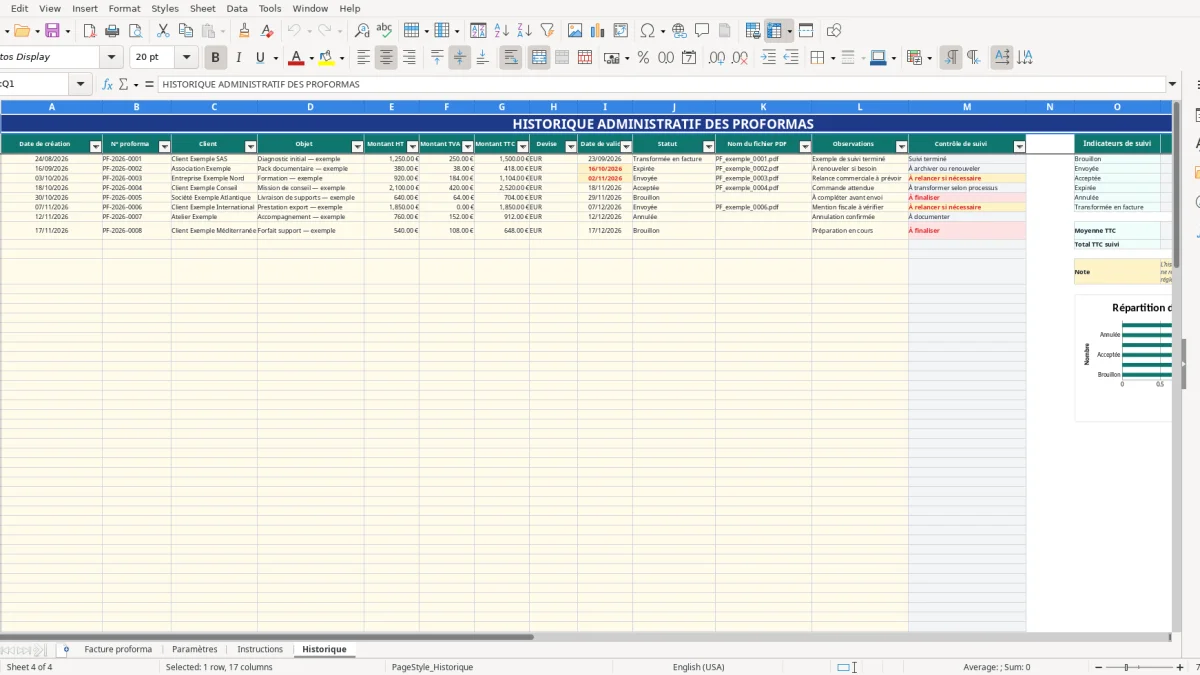
Une proforma envoyée ne doit pas disparaître dans un dossier de messagerie. C’est pourquoi notre modèle comprend une feuille Historique dédiée au suivi administratif manuel. Vous pouvez y inscrire la date de création, le numéro de proforma, le client, l’objet, les montants HT, TVA et TTC, la devise, la date de validité, le statut, le nom du fichier PDF et vos observations. Les statuts proposés permettent de distinguer notamment un brouillon, une proforma envoyée, acceptée, expirée ou transformée en facture.
Cette organisation répond à un besoin simple : savoir rapidement quelles propositions sont encore valables, lesquelles nécessitent une relance et lesquelles ont abouti. Les indicateurs de suivi présents dans la feuille donnent une vue synthétique des statuts enregistrés. Comme le suivi est manuel, nous vous conseillons d’ajouter une ligne juste après l’envoi et de renseigner le nom réel du fichier PDF utilisé.
Les dates sont présentées au format français jour/mois/année. Contrôlez toujours que la date de validité est postérieure ou égale à la date d’émission. Les alertes prévues dans la proforma doivent être traitées avant transmission au client.
Enfin, soyez attentif aux données personnelles. Les noms, coordonnées et informations de contact doivent être limités au strict nécessaire, protégés contre les accès non autorisés et conservés selon vos pratiques internes liées au RGPD. Évitez aussi de transmettre le classeur complet si le client n’a besoin que du PDF final.
Non. Dans ce modèle, la proforma est explicitement présentée comme un document commercial non comptable. Elle sert à communiquer une proposition prévisionnelle et ne remplace pas une facture définitive. La feuille Instructions rappelle qu’elle ne doit pas être enregistrée comme justificatif comptable ou fiscal, sous réserve des règles applicables à votre situation.
Commencez dans la feuille Paramètres en remplaçant les informations d’exemple relatives à votre organisation. Vous pouvez également adapter les listes de devises, d’unités, de pays, de conditions de paiement et les taux de TVA proposés. Dans Facture proforma, complétez ensuite les informations du client, les références commerciales, les lignes et les conditions de l’opération.
Non. Le modèle calcule les montants à partir des taux saisis ou sélectionnés, mais il ne détermine pas le taux applicable à votre opération. Les taux proposés sont des paramètres à vérifier. Examinez également la mention fiscale en fonction du statut du vendeur, du pays du client, de la nature de l’opération et des règles applicables en 2026.
Lorsque les informations sont complètes et que les alertes ont été traitées, ouvrez la feuille Facture proforma dans Excel. Utilisez ensuite Fichier, puis Imprimer, et choisissez l’enregistrement au format PDF. La feuille est prévue pour une impression A4 portrait et une page en largeur selon les consignes du classeur. Conservez ensuite le nom du fichier dans Historique.
Oui, la feuille Historique est prévue pour un suivi administratif manuel. Elle contient des champs pour la date de création, le numéro, le client, l’objet, les montants, la devise, la date de validité, le statut, le nom du PDF et les observations. Après chaque envoi, ajoutez une ligne et sélectionnez le statut correspondant à la situation.
Oui, la feuille Paramètres contient une liste de devises comprenant notamment EUR, USD et GBP, et la feuille Facture proforma permet de sélectionner une devise. Avant l’envoi, contrôlez toutefois la cohérence des montants, des conditions commerciales et du document final avec l’accord conclu avec votre client.
Nicolas Brun est expert-comptable, spécialisé dans le contrôle de gestion et le pilotage des TPE et PME. Il conçoit chaque modèle Excel pour coller aux obligations françaises : TVA, plan comptable, suivi budgétaire et tableaux de bord.
Émilie Roux est rédactrice et conseillère en gestion. Elle transforme les règles fiscales et de gestion françaises (TVA, budget, trésorerie, cotisations URSSAF) en guides clairs, étape par étape, accessibles à tous.