
Modèle diagramme SIPOC Excel – Gratuit (2026)
12
Téléchargement gratuit
Téléchargez notre modèle diagramme de Pareto Excel gratuit : saisissez vos causes, classez les valeurs et identifiez les priorités.


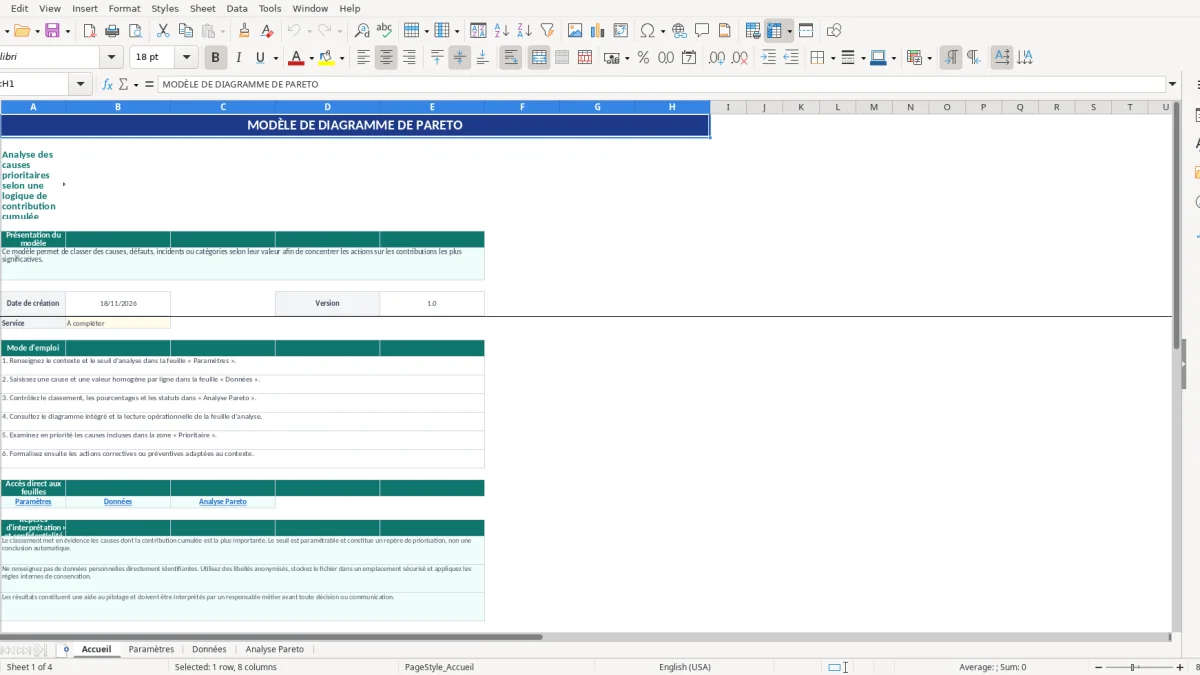
Aperçu réel : feuille « Accueil » du classeur téléchargeable.
Notre modèle diagramme de Pareto Excel gratuit sert à classer des causes, défauts, incidents ou catégories selon leur valeur et leur contribution cumulée. Il contient les feuilles Accueil, Paramètres, Données et Analyse Pareto, avec un classement calculé, des pourcentages, un seuil configurable, des statuts et un diagramme intégré.
Nous avons développé ce classeur pour répondre à une difficulté très concrète : les équipes disposent souvent de nombreuses causes, mais manquent de temps pour déterminer lesquelles méritent une action en premier. Les exemples fournis permettent de comprendre la logique, mais ils restent fictifs et doivent être remplacés avant toute utilisation opérationnelle.
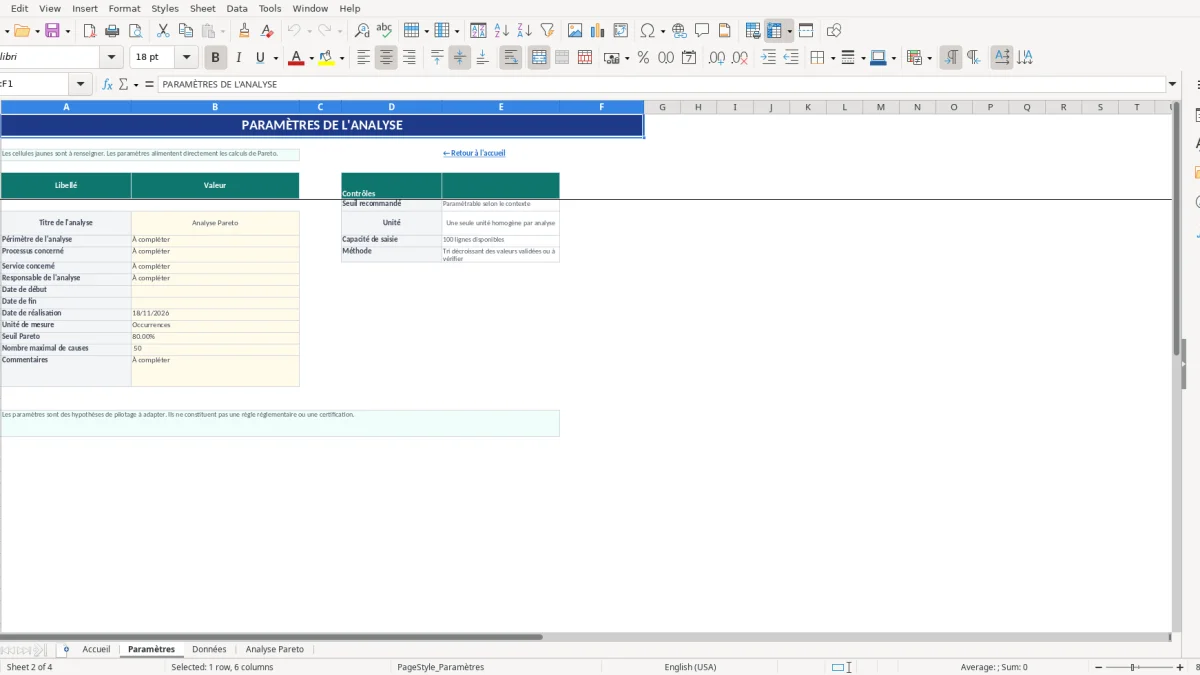
La feuille Paramètres permet de préciser le périmètre, le processus, le service, le responsable, les dates, l’unité de mesure, le seuil Pareto et le nombre maximal de causes. Nous avons prévu des unités telles que les occurrences, les euros, les heures, les jours, les kilogrammes, les litres, les points ou le nombre de cas, afin de conserver une lecture cohérente de l’analyse.
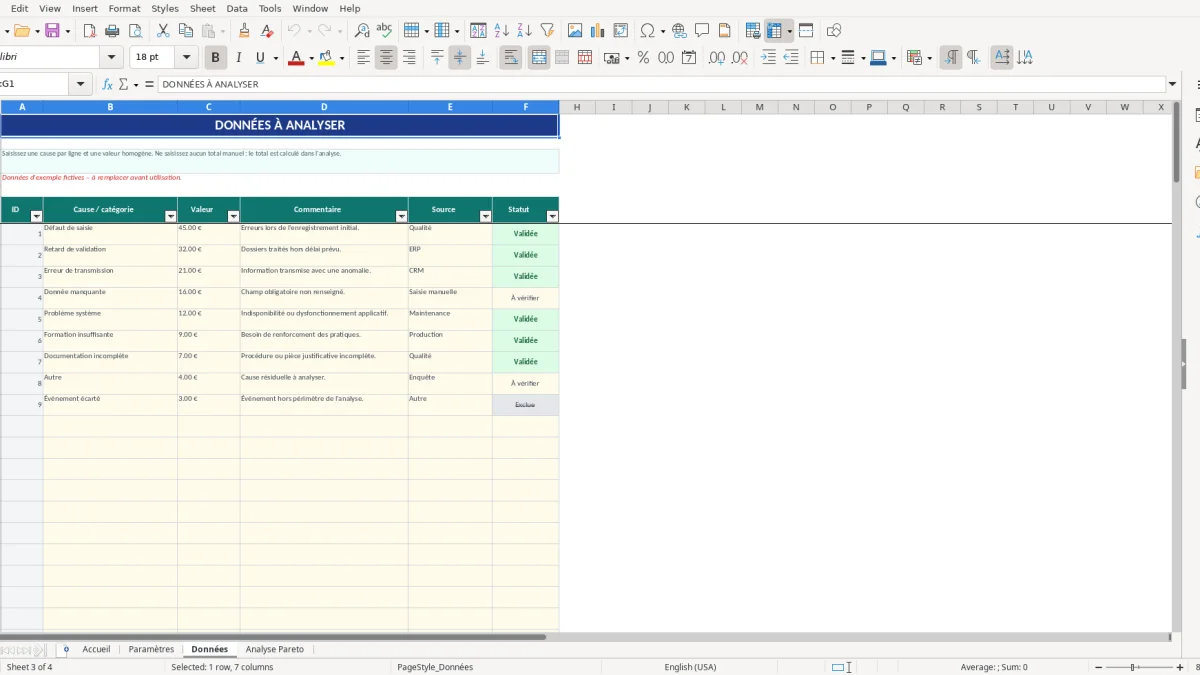
Dans Données, chaque ligne peut recevoir une cause ou catégorie, une valeur, un commentaire, une source et un statut. La feuille Analyse Pareto restitue ensuite le total analysé, la cause principale, les valeurs minimale et maximale, la moyenne, les pourcentages du total, le cumul, la zone et les causes prioritaires. Les résultats restent une aide au pilotage : nous recommandons de les interpréter avec un responsable métier avant toute décision.
Nous vous conseillons de suivre ces étapes pour préparer une analyse cohérente :
Un modèle diagramme de Pareto Excel aide à transformer une liste de causes en ordre de priorité. Au lieu de traiter chaque incident, défaut ou catégorie de la même manière, nous pouvons comparer leurs valeurs et observer la contribution cumulée des causes classées. Cette approche répond à une frustration fréquente : les données existent, mais leur volume rend la décision difficile. Le classeur met en avant la cause principale, le total analysé, le nombre de causes renseignées et le rang auquel le seuil est atteint.
Notre modèle ne remplace pas l’analyse métier. Il fournit une base structurée pour préparer une réunion qualité, examiner des incidents de service, étudier des erreurs de saisie ou comparer des catégories de coûts, à condition d’utiliser une unité homogène. Une analyse en occurrences ne doit pas être mélangée avec une analyse en euros. C’est pour cette raison que la feuille Paramètres comporte une unité de mesure et que la feuille Accueil rappelle la nécessité d’interpréter les résultats avec un responsable métier.
Le seuil Pareto est paramétrable. Il s’agit donc d’un repère de priorisation adapté au contexte, et non d’une conclusion automatique ni d’une règle réglementaire. Les causes classées « Prioritaire » peuvent ensuite servir de point de départ pour formaliser des actions correctives ou préventives.
La qualité du résultat dépend d’abord de la qualité de la saisie. Nous avons donc séparé le cadrage dans Paramètres et les lignes de travail dans Données. Avant de commencer, nous vous conseillons de définir précisément le périmètre : période, processus, service et unité. Cette étape évite de comparer des valeurs qui ne décrivent pas le même phénomène. Les champs Date de début, Date de fin et Date de réalisation permettent de conserver ce contexte dans le classeur.
Dans Données, une ligne correspond à une cause ou à une catégorie. Vous pouvez préciser une valeur, un commentaire, une source et un statut. Les contrôles présents dans le classeur encadrent notamment les valeurs numériques, les unités proposées, les sources et les statuts « À vérifier », « Validée » ou « Exclue ». Une cause à vérifier peut rester visible dans le classement, tandis qu’une cause exclue n’alimente pas la clé de tri. Cette distinction est utile lorsque la collecte n’est pas encore totalement consolidée.
Nous recommandons aussi de remplacer les libellés trop vagues par des formulations compréhensibles par toute l’équipe. « Autre » peut être conservé lorsqu’il correspond réellement à une catégorie résiduelle, mais il mérite souvent un commentaire. Enfin, les données personnelles directement identifiantes ne doivent pas être saisies dans le fichier : privilégiez des libellés anonymisés et appliquez vos règles internes de sécurité et de confidentialité.
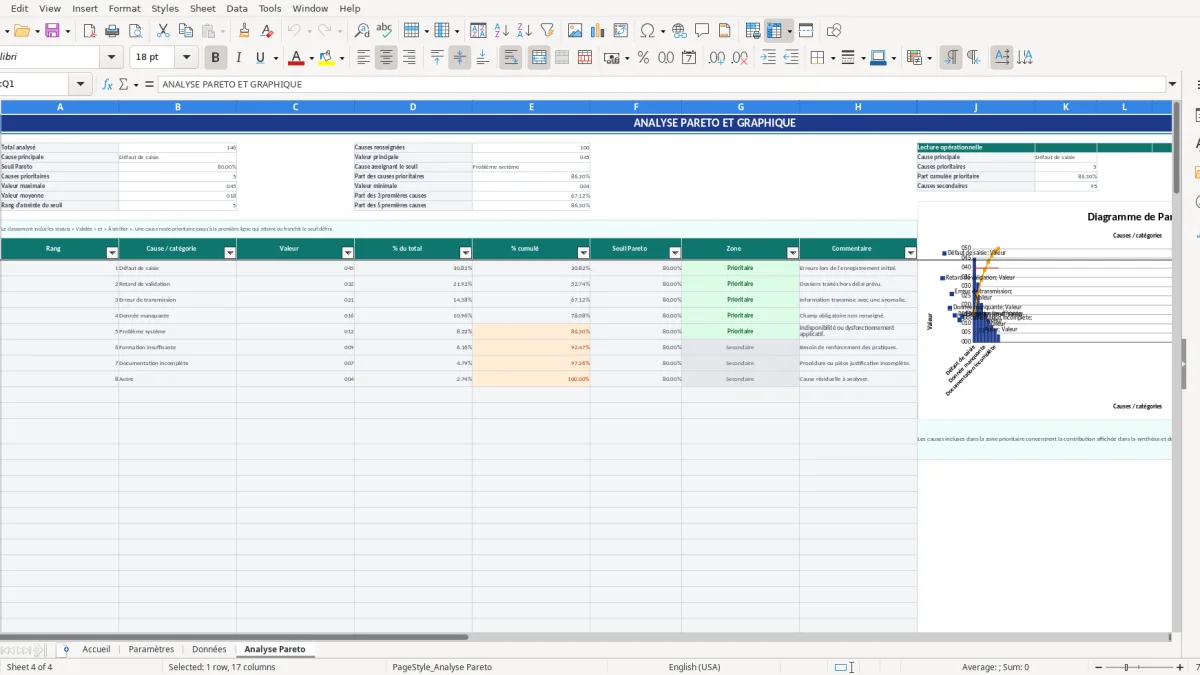
La feuille Analyse Pareto a été conçue pour passer rapidement de la donnée brute à une lecture exploitable. Elle présente le total analysé, la cause principale, sa valeur, le seuil choisi, le nombre de causes prioritaires et la part représentée par ces causes. Elle fournit également la valeur maximale, la valeur minimale, la moyenne, la part des trois premières causes, la part des cinq premières et le rang d’atteinte du seuil. Ces indicateurs donnent plusieurs angles de lecture sans imposer une interprétation unique.
Le tableau d’analyse reprend le rang, la cause ou catégorie, la valeur, le pourcentage du total, le pourcentage cumulé, le seuil Pareto, la zone, le commentaire et la clé de tri. Nous vous invitons à vérifier les premières lignes, puis à regarder où le cumul atteint ou franchit le seuil défini. Une cause reste prioritaire jusqu’à la première ligne qui atteint ou franchit ce seuil, selon la logique inscrite dans le classeur.
Le diagramme intégré facilite la présentation de cette lecture lors d’un échange d’équipe. Toutefois, il ne suffit pas à expliquer pourquoi une cause apparaît en tête. Il faut revenir à la source, au commentaire et au statut de la ligne, puis confronter le résultat aux connaissances du processus. Le Pareto sert à choisir où regarder en premier, pas à établir seul la cause racine.
Nous avons prévu des formats et des repères adaptés à une utilisation courante en France, notamment l’affichage des dates au format jour/mois/année et des unités pouvant inclure les euros. Pour éviter les ambiguïtés, nous vous conseillons d’inscrire les dates de début, de fin et de réalisation avec le contexte de l’étude, puis de conserver la même unité sur toutes les lignes. Le seuil doit être ajusté selon l’objectif de pilotage ; la valeur proposée dans le classeur constitue un paramètre de travail, pas une obligation.
Dans une organisation française, une analyse peut circuler entre qualité, production, maintenance, comptabilité ou service client. Le champ Source aide à garder une trace de l’origine déclarée de chaque donnée, tandis que le champ Commentaire permet d’ajouter une précision sans alourdir le libellé de la cause. Nous vous recommandons de faire relire les catégories lorsque plusieurs services contribuent à la collecte : une même cause nommée différemment peut fausser la lecture des priorités.
La confidentialité mérite également une attention particulière. La feuille Accueil rappelle de ne pas renseigner de données personnelles directement identifiantes, d’utiliser des libellés anonymisés et de stocker le fichier dans un emplacement sécurisé. Le classeur n’est pas présenté comme une certification ni comme une règle réglementaire. Il constitue une aide au pilotage, à compléter par vos procédures internes, votre analyse métier et les règles applicables à votre organisation.
Oui, nous présentons ce fichier comme un modèle Excel gratuit. Il contient les quatre feuilles Accueil, Paramètres, Données et Analyse Pareto. Les données déjà présentes sont fictives : nous vous conseillons de les remplacer avant toute utilisation opérationnelle.
La feuille Données est préparée sur 100 lignes, tandis que le paramètre « Nombre maximal de causes » peut être réglé entre 5 et 200. L’analyse tient compte du nombre de lignes renseignées, des valeurs utilisables, des statuts et du plafond défini dans Paramètres.
Le champ Unité de mesure propose notamment Occurrences, Euros, Heures, Jours, Kilogrammes, Litres, Points, Nombre de cas et Autre. Nous recommandons de sélectionner une seule unité homogène par analyse afin que les valeurs et les pourcentages cumulés restent comparables.
Les causes portant le statut « Validée » ou « À vérifier » sont incluses dans le classement de l’analyse. Une cause marquée « Exclue » ne participe pas à la clé de tri. Cette distinction permet de conserver une donnée à vérifier sans la confondre avec une donnée écartée.
Oui. Dans Paramètres, le seuil Pareto est paramétrable entre 0 et 1, et les champs de dates disposent d’un contrôle de date. Vous pouvez également renseigner le périmètre, le processus, le service, le responsable, l’unité et les commentaires pour adapter le contexte de l’analyse.
Le classeur rappelle de ne pas saisir de données personnelles directement identifiantes, d’utiliser des libellés anonymisés et de stocker le fichier dans un emplacement sécurisé. Ces indications ne constituent pas une certification ni un avis juridique. Nous vous invitons à appliquer les règles internes et les exigences pertinentes de votre organisation.
Nicolas Brun est expert-comptable, spécialisé dans le contrôle de gestion et le pilotage des TPE et PME. Il conçoit chaque modèle Excel pour coller aux obligations françaises : TVA, plan comptable, suivi budgétaire et tableaux de bord.
Émilie Roux est rédactrice et conseillère en gestion. Elle transforme les règles fiscales et de gestion françaises (TVA, budget, trésorerie, cotisations URSSAF) en guides clairs, étape par étape, accessibles à tous.