Rapprochement Excel – Modèle Gratuit (2026)
116
Téléchargement gratuit
Convertissez 50 montants dans Excel avec des taux manuels : taux croisés, frais, contrôles et total en USD. Exemple EUR/GBP expliqué.


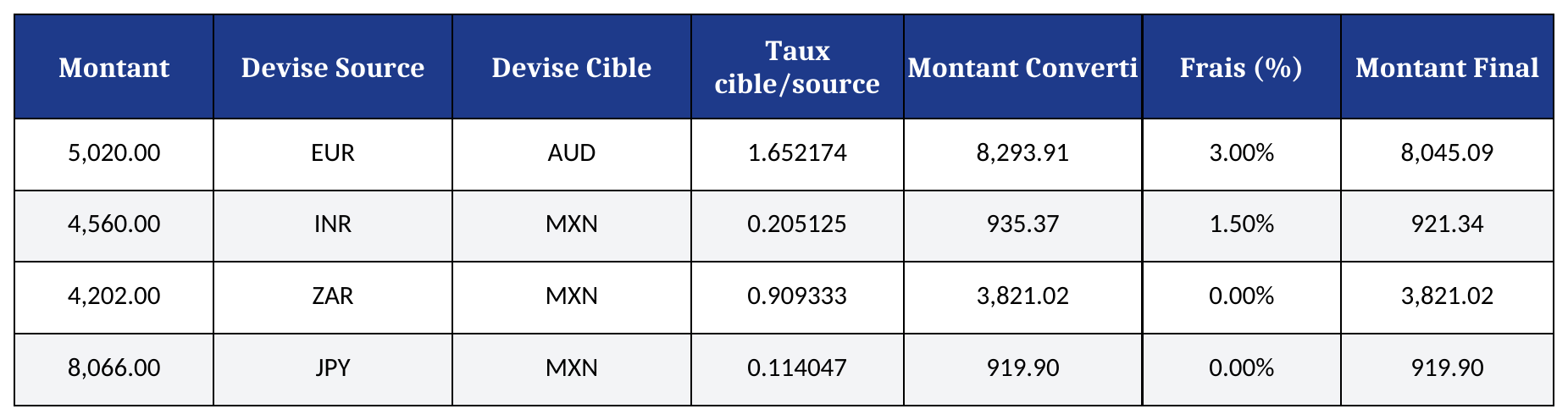
Aperçu réel : feuille « Conversion croisée et frais saisis » du classeur téléchargeable.
Ce modèle pour convertir des devises dans Excel prépare 50 conversions à partir d’un tableau manuel de 15 codes monétaires. Vous indiquez le montant, la devise source, la devise cible et les frais ; le classeur calcule le taux croisé, le montant converti et le résultat après commission.
Les taux inclus sont fictifs et non datés. Ils servent à comprendre les calculs et doivent être remplacés avant utilisation. Le fichier contient Convertisseur Devises et Instructions, sans connexion automatique à une banque ou à un service de cours.
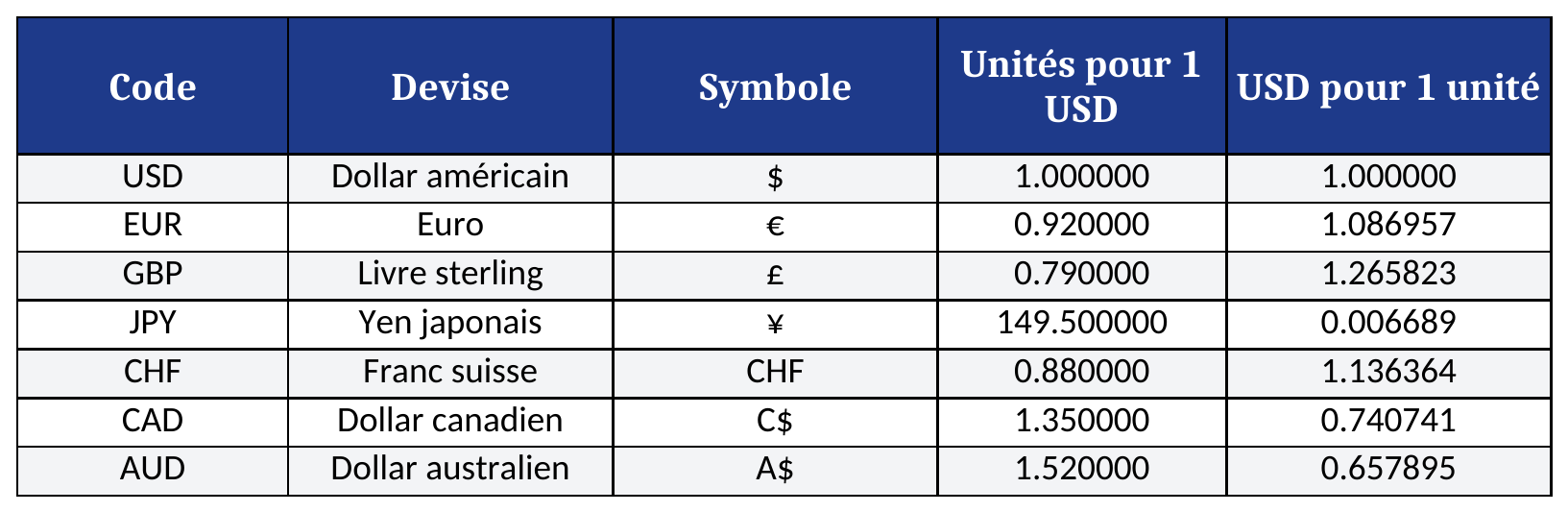
Dans le tableau A62:E76, la colonne D indique le nombre d’unités de chaque devise pour 1 USD. La ligne USD doit rester à 1. La colonne E calcule l’inverse : le nombre de dollars correspondant à une unité de la devise. Notez la source et la date de vos valeurs dans F62.
| Code | Unités pour 1 USD | Signification |
|---|---|---|
| USD | 1 | 1 USD = 1 USD |
| EUR | 0,90 | 1 USD = 0,90 EUR |
| GBP | 0,80 | 1 USD = 0,80 GBP |
La cohérence de la base est indispensable. Les taux de référence publiés par la Banque centrale européenne sont exprimés par rapport à l’euro et présentés à titre informatif. Ne les collez pas tels quels dans un tableau qui utilise le dollar comme base. Une conversion de base est nécessaire, et le taux d’un prestataire peut être différent.
Si une même source donne USD = 1,10 et GBP = 0,88 pour 1 EUR, la base USD devient EUR = 1 / 1,10 et GBP = 0,88 / 1,10. Utilisez des valeurs issues du même jeu de taux et conservez les décimales utiles dans les cellules.
La formule du taux croisé est : taux de la devise cible divisé par taux de la devise source. Avec les valeurs fictives EUR = 0,90 et GBP = 0,80, le taux EUR vers GBP vaut 0,80 / 0,90. Une conversion de 90 EUR donne donc 80 GBP avant frais.
Dans les lignes 5 à 54, saisissez le montant en A, le code source en B et le code cible en C. D calcule le taux et E le montant converti, arrondi à deux décimales. Choisir la même devise en source et en cible donne un taux de 1, si la ligne et le taux sont valides.
Les arrondis à deux décimales correspondent au fonctionnement de cet exercice. Ils ne reproduisent pas toutes les conventions monétaires ou les règles d’un prestataire. Le taux affiché comporte six décimales, mais le calcul utilise la valeur conservée dans la cellule.
La colonne F attend des points de pourcentage : saisissez 2 pour 2 %. Une cellule vide est traitée comme zéro. G déduit les frais du montant déjà converti et arrondit le résultat à deux décimales.
| Étape | Calcul | Résultat |
|---|---|---|
| Montant avant frais | 90 × 0,80 / 0,90 | 80 GBP |
| Commission de 2 % | 80 × 2 / 100 | 1,60 GBP |
| Montant net | 80 × (1 − 2 / 100) | 78,40 GBP |
Le modèle applique une commission proportionnelle au montant converti. Il ne prévoit pas de frais fixes, de minimum de commission ni d’écart entre cours d’achat et de vente. Pour rapprocher le résultat d’une opération réelle, vérifiez ces composantes dans la cotation ou le relevé du prestataire.
La colonne I affiche « OK » lorsque le montant est numérique et non négatif, les codes sont reconnus, les deux taux sont positifs et les frais sont compris entre 0 et 100. Sinon, elle indique le type de donnée à vérifier. Les résultats de la ligne restent vides et la ligne est exclue des statistiques de conversion.
Additionner directement 80 livres et 90 euros n’aurait pas de sens. La colonne J exprime donc chaque montant net en USD selon le même tableau de taux. Le total, la moyenne et le graphique utilisent cette unité commune. Dans l’exemple après frais, 78,40 GBP / 0,80 correspond à 98 USD.
Le compteur des lignes à vérifier permet de distinguer une absence de conversion d’un résultat nul valide. Un montant de zéro ou une commission de 100 % peut produire zéro tout en restant une ligne correcte. Les frais moyens affichés portent sur les cellules de frais numériques des lignes valides ; les cellules laissées vides ne participent pas à cette moyenne.
H contient une date descriptive. La changer ne recherche pas le cours historique et ne modifie pas le calcul. Toutes les lignes lisent le tableau de taux actuellement présent : modifier celui-ci recalcule également les conversions anciennes.
Pour conserver un jeu de taux, archivez une copie du fichier avec sa source et sa date avant toute modification. Si plusieurs opérations doivent utiliser des taux différents, préparez des copies distinctes ou adaptez le modèle avec une table datée ; le fichier fourni ne contient pas cette recherche historique.
Le graphique suit l’ordre des lignes, sans tri chronologique automatique. Triez toute la table ensemble si vous souhaitez une lecture par date, afin de conserver le lien entre montant, codes, commission et date.
Le classeur prévoit 50 lignes et 15 codes. Pour étendre ces plages, adaptez aussi les recherches, les validations, les statistiques et le graphique. Aucune macro ni actualisation externe n’est nécessaire pour effectuer les calculs présents.
Non. Remplacez les exemples fictifs et indiquez leur source et leur date. Le fichier ne contacte aucun service de cotation.
Saisissez 2. La formule divise ce nombre par 100 pour calculer la commission.
Non. Elle sert de repère. Toutes les lignes utilisent le tableau de taux actuellement saisi, quelle que soit leur date.
Les conversions peuvent avoir des devises cibles différentes. La colonne J les ramène à une unité commune avant de les additionner.
Nicolas Brun est expert-comptable, spécialisé dans le contrôle de gestion et le pilotage des TPE et PME. Il conçoit chaque modèle Excel pour coller aux obligations françaises : TVA, plan comptable, suivi budgétaire et tableaux de bord.
Émilie Roux est rédactrice et conseillère en gestion. Elle transforme les règles fiscales et de gestion françaises (TVA, budget, trésorerie, cotisations URSSAF) en guides clairs, étape par étape, accessibles à tous.