
Modèle Registre incidents RGPD Excel – Gratuit (2026)
81
Téléchargement gratuit
Téléchargez notre modèle Excel gratuit de matrice des accès utilisateurs : suivi des habilitations, revues et anomalies.


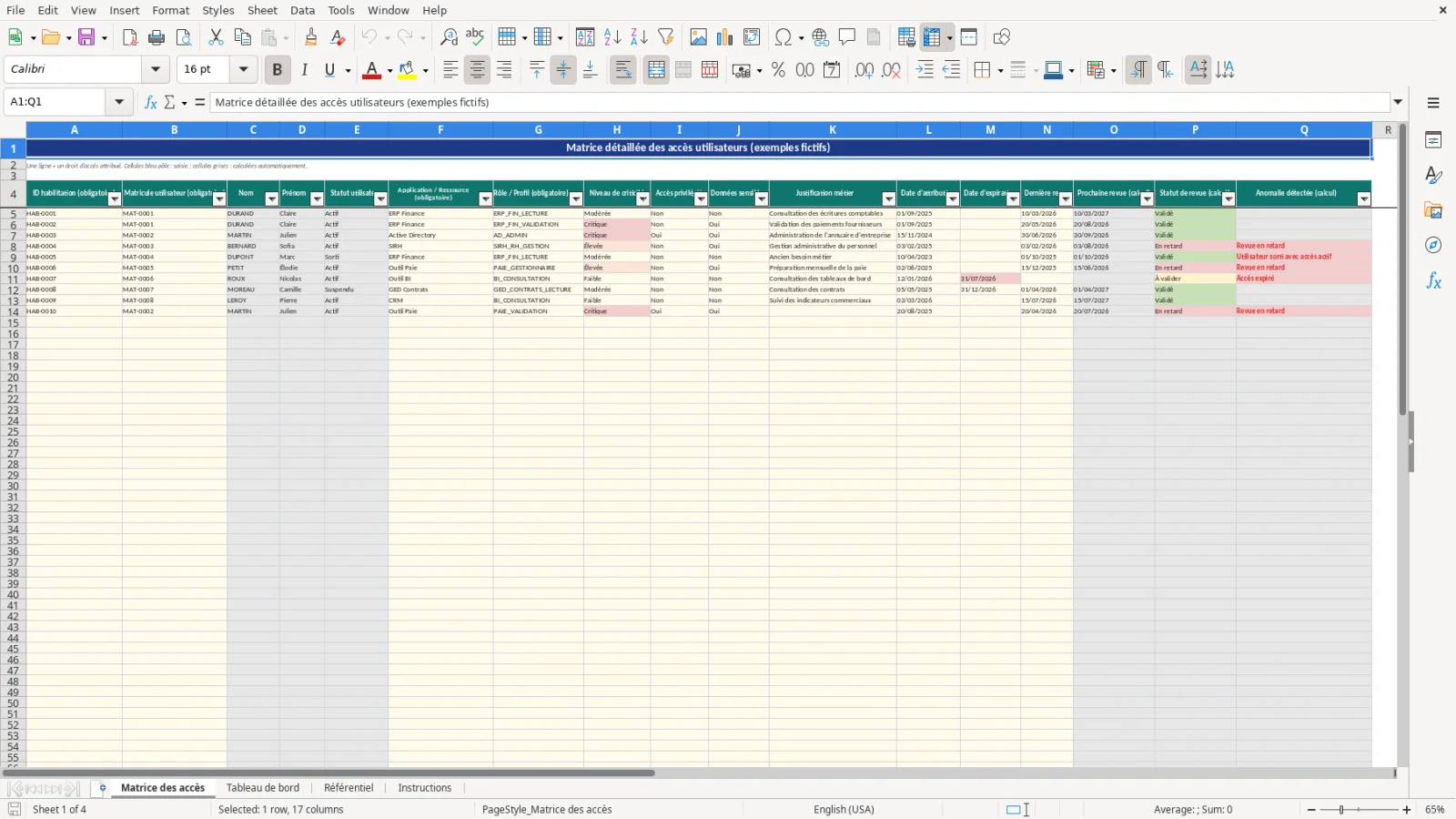
Aperçu réel : feuille « Matrice des accès » du classeur téléchargeable.
Cette matrice de contrôle des accès utilisateurs Excel permet de recenser jusqu’à 60 habilitations, de suivre leurs dates de revue et de faire ressortir certaines anomalies. Le modèle contient une matrice de saisie, un tableau de bord, un référentiel fictif d’utilisateurs, d’applications et de rôles, ainsi que des instructions.
Suivre les accès dans un tableau dispersé devient vite pénible : un départ utilisateur oublié, une date d’expiration dépassée ou une revue non réalisée peuvent se perdre entre plusieurs fichiers. Nous avons créé ce modèle Excel gratuit pour regrouper les informations essentielles de chaque habilitation dans une même matrice lisible.
Notre approche est volontairement concrète. Une ligne correspond à un droit d’accès ; vous y renseignez notamment le matricule, l’application, le rôle, la criticité, les dates et la justification métier. Le classeur calcule ensuite les informations de revue et les signalements prévus à partir des données saisies.
Le tableau de bord apporte une vue synthétique sur les habilitations enregistrées, les niveaux de criticité, les revues et les anomalies détectées. Nous avons aussi séparé le référentiel et les consignes, afin que la matrice reste plus simple à utiliser au quotidien.
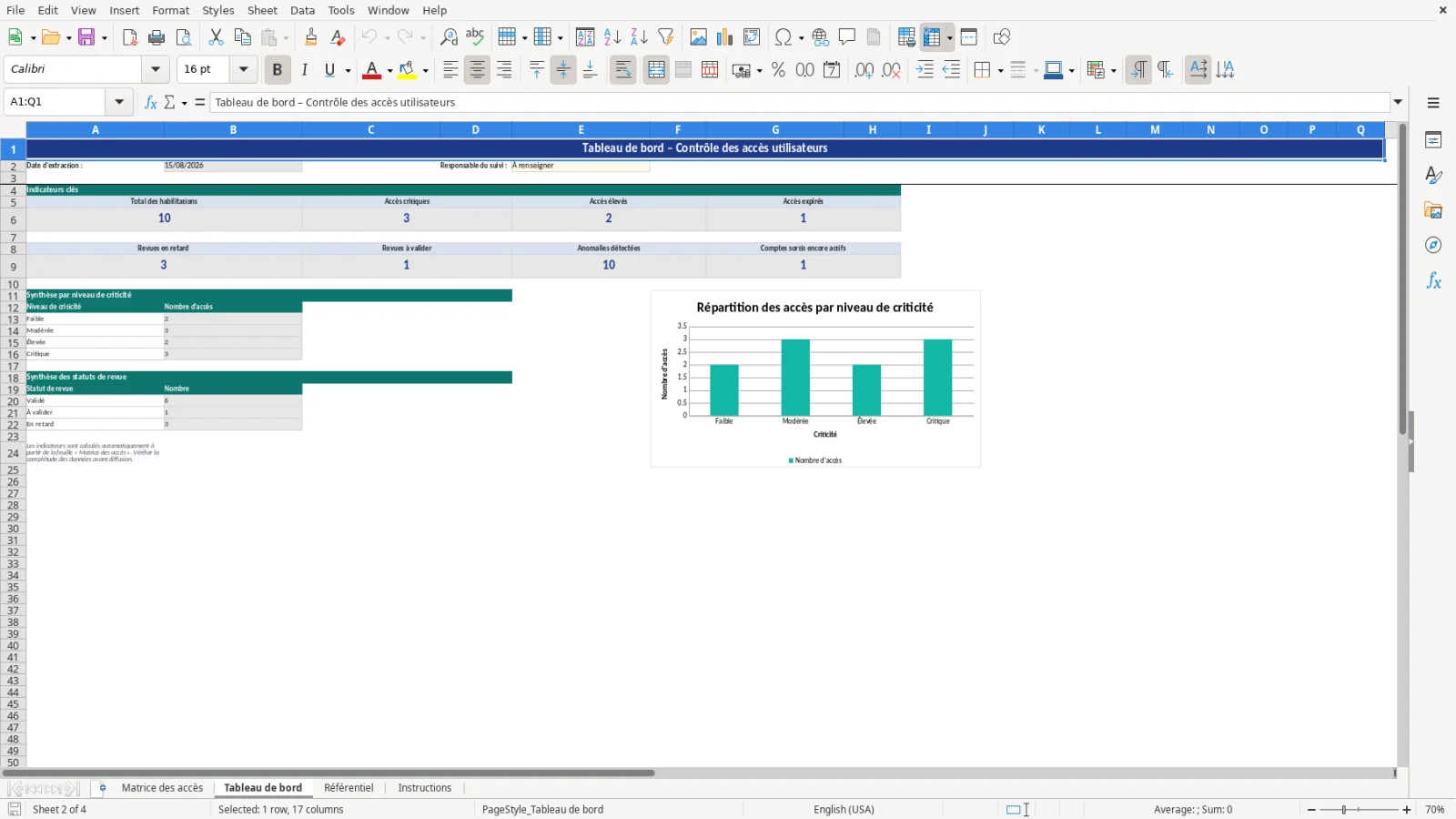
Nous conseillons de commencer par la feuille Référentiel. Les données présentes au départ sont fictives : remplacez-les ou complétez-les avec vos utilisateurs, applications et rôles. Les listes de matricules, d’applications et de rôles utilisées dans la matrice s’appuient sur les huit lignes du référentiel prévues de la ligne 4 à la ligne 11 ; cette étape est donc importante avant de saisir les habilitations.
Dans la feuille Matrice des accès, créez une ligne pour chaque droit d’accès. Renseignez l’ID habilitation, le matricule, l’application et le rôle, puis complétez les attributs utiles : criticité, accès privilégié, données sensibles, justification métier et dates. Le nom, le prénom et le statut utilisateur sont calculés depuis le matricule, tandis que la prochaine revue, son statut et l’anomalie éventuelle sont calculés dans les colonnes dédiées.
Enfin, passez au Tableau de bord pour consulter les indicateurs et les synthèses. La date d’extraction y correspond à la date du jour et le responsable du suivi peut être renseigné en cellule E2. La feuille Instructions reprend les consignes de saisie, la légende des couleurs et les informations de version : nous vous recommandons de la lire avant une première utilisation.
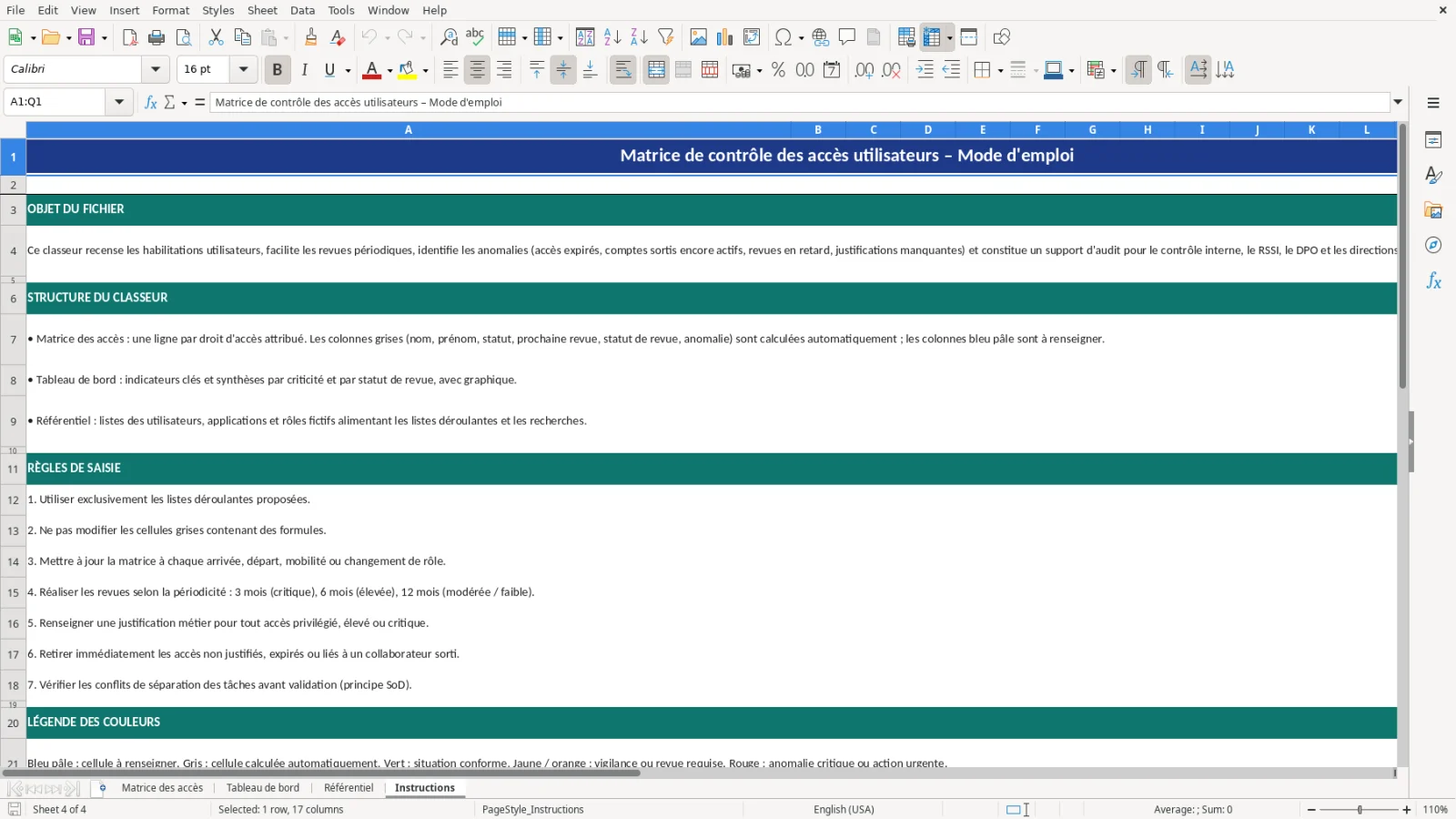
Une matrice de contrôle des accès utilisateurs Excel répond à un besoin très simple : savoir qui dispose de quel droit, sur quelle application ou ressource, et à quel moment cet accès doit être revu. Sans support structuré, les équipes finissent souvent avec des listes distinctes selon les outils, les services ou les responsables. Comparer une date d’expiration, retrouver une justification ou identifier un utilisateur signalé comme sorti demande alors un travail manuel peu confortable.
Nous avons conçu cette matrice autour d’une logique de ligne par habilitation. Cette granularité évite de mélanger plusieurs droits sous une même fiche utilisateur. Elle permet aussi de documenter séparément le niveau de criticité, le caractère privilégié de l’accès, la présence éventuelle de données sensibles, la justification métier et les dates associées.
Le modèle ne prend pas de décision à votre place et ne bloque aucune saisie. Il met toutefois en évidence des situations précises prévues dans ses formules : un statut utilisateur Sorti, une expiration dépassée, une revue en retard ou un accès privilégié sans justification. C’est cette distinction qui compte dans la pratique : un signalement attire l’attention, puis l’équipe compétente analyse le contexte et décide des suites à donner.
Pour conserver un suivi exploitable, nous recommandons de fixer en interne une règle simple : chaque création, modification ou retrait de droit doit conduire à mettre à jour la ligne concernée. La qualité des indicateurs du Tableau de bord dépend directement de cette discipline de saisie.
La revue des accès repose souvent sur des informations simples, mais elles doivent être cohérentes et disponibles au bon moment. Dans notre modèle, la colonne Dernière revue constitue le point de départ du calcul. La prochaine revue est fixée à trois mois après cette date pour une criticité Critique, à six mois pour une criticité Élevée et à douze mois dans les autres cas. Cette règle est appliquée à partir de la criticité renseignée dans la matrice.
Le statut de revue aide ensuite à prioriser la lecture. Lorsqu’une habilitation possède un ID mais que la dernière revue n’est pas renseignée, le statut devient À valider. Si la prochaine revue est antérieure à la date du jour, il devient En retard ; sinon, il est affiché comme Validé. Les couleurs associées permettent de repérer rapidement ces états dans la matrice, sans empêcher la saisie.
Nous attirons néanmoins l’attention sur un point important : la périodicité en mois présente dans le Référentiel n’est pas utilisée par la formule de prochaine revue. De même, les calculs reposent sur la date du jour renvoyée par TODAY(). Il est donc utile de vérifier les dates saisies et de comprendre la règle de calcul avant d’interpréter un résultat.
Dans un contexte français, le format de date doit être manipulé avec attention. Une date d’attribution, d’expiration ou de dernière revue correctement saisie rend les échéances beaucoup plus lisibles et limite les ambiguïtés habituelles entre jour et mois.
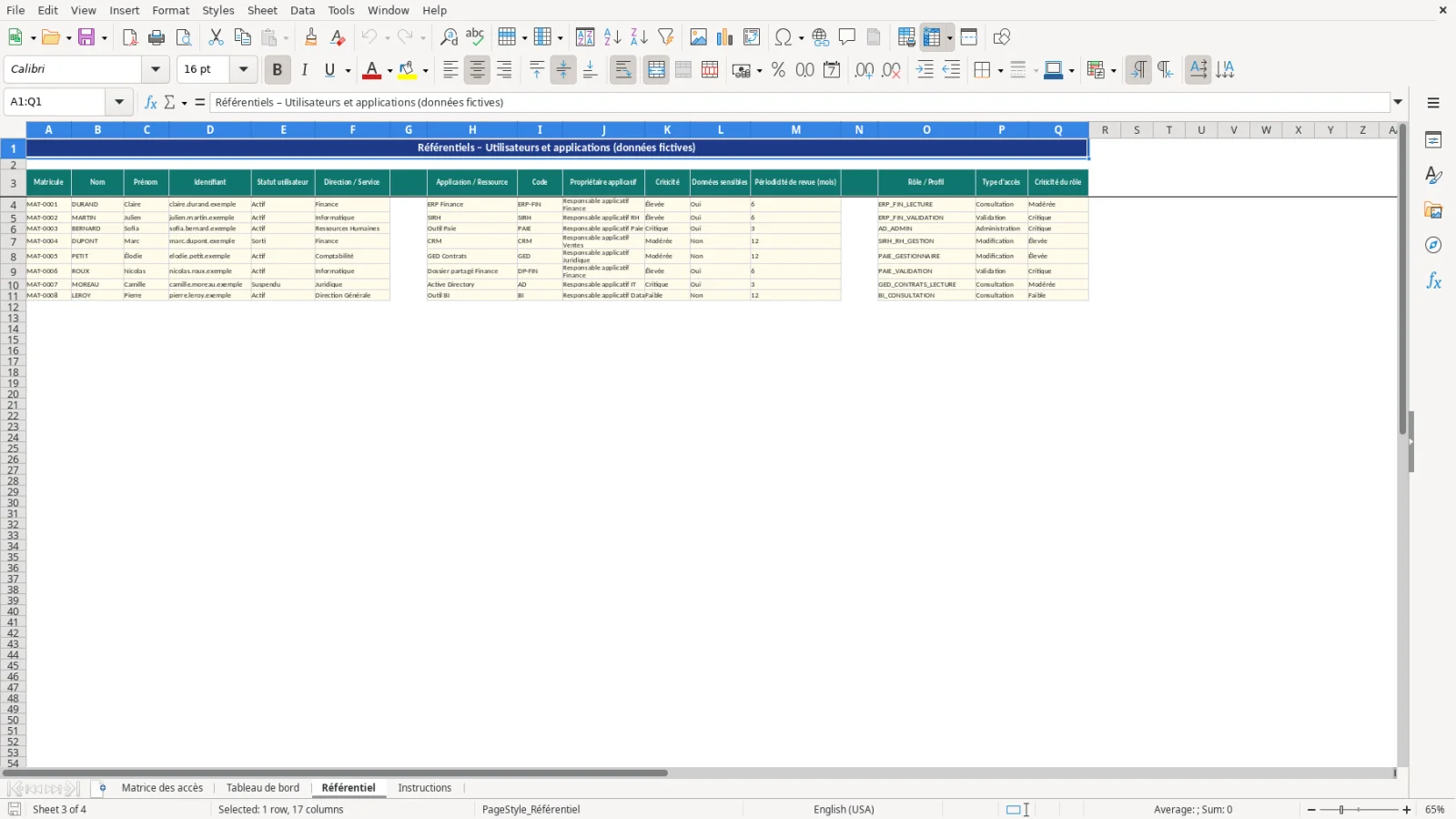
Le Tableau de bord transforme les lignes de la Matrice des accès en repères de suivi. Nous y avons regroupé le total des habilitations, le nombre d’accès critiques et élevés, les accès expirés, les revues en retard, les revues à valider, les anomalies détectées et le décompte intitulé Comptes sortis encore actifs. Deux tableaux synthétisent également les accès par niveau de criticité et les habilitations par statut de revue.
L’histogramme présente la répartition des accès par niveau de criticité. Il est particulièrement utile lorsque vous souhaitez passer d’une lecture ligne par ligne à une vue d’ensemble : voyez-vous surtout des accès faibles ou modérés, ou une part notable d’accès élevés et critiques ? Le classeur ne répond pas à cette question de gestion ; il fournit le décompte permettant de l’examiner.
Les anomalies calculées suivent un ordre précis. Le modèle signale d’abord un Utilisateur sorti avec accès actif lorsque le statut utilisateur est Sorti. À défaut, il peut indiquer un Accès expiré, une Revue en retard ou un Accès privilégié sans justification. Cette logique signifie qu’une seule anomalie calculée est affichée par ligne, selon la première condition applicable.
Nous recommandons de lire les indicateurs comme un point de départ pour organiser une vérification. Le décompte Comptes sortis encore actifs, par exemple, compte toutes les lignes dont le statut utilisateur est Sorti ; il ne vérifie pas une condition supplémentaire sur l’activité effective du droit. Cette précision évite de surinterpréter le libellé de l’indicateur.
Le Référentiel est la base de travail de cette matrice de contrôle des accès utilisateurs Excel. Il contient des listes fictives d’utilisateurs, d’applications et de rôles. Pour les utilisateurs, vous pouvez renseigner notamment le matricule, le nom, le prénom, l’identifiant, le statut utilisateur et la direction ou le service. Les applications et les rôles disposent également de leurs propres informations, comme la criticité, les données sensibles, le type d’accès ou le propriétaire applicatif.
Dans la Matrice des accès, les listes déroulantes de matricules, d’applications et de rôles sont alimentées par les lignes 4 à 11 du Référentiel. Les validations de statut utilisateur et de criticité du Référentiel sont quant à elles prévues jusqu’à la ligne 30. Nous conseillons donc de vérifier attentivement les valeurs que vous placez dans les plages utilisées par les listes de la matrice avant de démarrer votre recensement.
Une limite doit rester claire : le modèle ne contrôle pas la cohérence entre l’application choisie et le rôle choisi. Il ne vérifie pas non plus que la criticité, les données sensibles ou le type d’accès saisis dans la matrice correspondent aux valeurs du Référentiel. Ces éléments doivent être examinés par la personne qui renseigne ou relit les données.
Enfin, les informations liées aux personnes appellent une attention particulière. Dans un environnement français, il est pertinent de limiter le contenu du fichier aux données réellement nécessaires au suivi des habilitations et d’organiser les accès au classeur selon vos propres règles internes. Notre modèle fournit une structure de suivi ; il vous appartient de l’alimenter avec des données exactes et adaptées à votre contexte.
Notre modèle prépare 60 lignes d’habilitation, de la ligne 5 à la ligne 64 de la feuille Matrice des accès. Les formules de calcul et les validations de cette feuille sont définies sur cette plage. Au-delà de la ligne 64, aucune formule ni validation de la matrice n’est créée dans le classeur.
La colonne Anomalie détectée peut afficher quatre libellés : Utilisateur sorti avec accès actif, Accès expiré, Revue en retard et Accès privilégié sans justification. Les conditions sont évaluées dans cet ordre. Ainsi, lorsqu’un statut utilisateur est Sorti, cette anomalie est affichée avant les autres conditions éventuelles.
La prochaine revue est calculée à partir de la date de dernière revue et du niveau de criticité renseigné dans la Matrice des accès. Le délai est de trois mois pour Critique, six mois pour Élevée et douze mois pour les autres niveaux. La formule ne lit pas la périodicité de revue en mois présente dans le Référentiel.
Oui. Les données initiales du Référentiel sont explicitement fictives et servent de point de départ. Nous vous invitons à renseigner vos propres utilisateurs, applications et rôles. Gardez toutefois à l’esprit que les listes déroulantes de matricules, d’applications et de rôles de la matrice s’appuient uniquement sur les lignes 4 à 11 du Référentiel.
Non. Les résultats de statut, d’anomalie et les indicateurs du Tableau de bord sont calculés par des formules. Les mises en forme conditionnelles constituent des signalements visuels et ne bloquent pas la saisie. Le classeur ne met en œuvre ni retrait d’accès ni décision automatique.
Non. Aucune formule ne contrôle la cohérence entre l’application ou la ressource sélectionnée et le rôle ou profil sélectionné. De la même manière, le classeur ne vérifie pas que la criticité, les données sensibles ou le type d’accès saisis correspondent aux valeurs du Référentiel. Une relecture des informations saisies reste donc nécessaire.
Nicolas Brun est expert-comptable, spécialisé dans le contrôle de gestion et le pilotage des TPE et PME. Il conçoit chaque modèle Excel pour coller aux obligations françaises : TVA, plan comptable, suivi budgétaire et tableaux de bord.
Émilie Roux est rédactrice et conseillère en gestion. Elle transforme les règles fiscales et de gestion françaises (TVA, budget, trésorerie, cotisations URSSAF) en guides clairs, étape par étape, accessibles à tous.