
Planning Audits ISO 9001 Excel – Modèle Gratuit (2026)
21
Téléchargement gratuit
Téléchargez notre modèle Excel gratuit de suivi CAPA : registre, plan d’actions, délais, coûts estimés et tableau de bord.


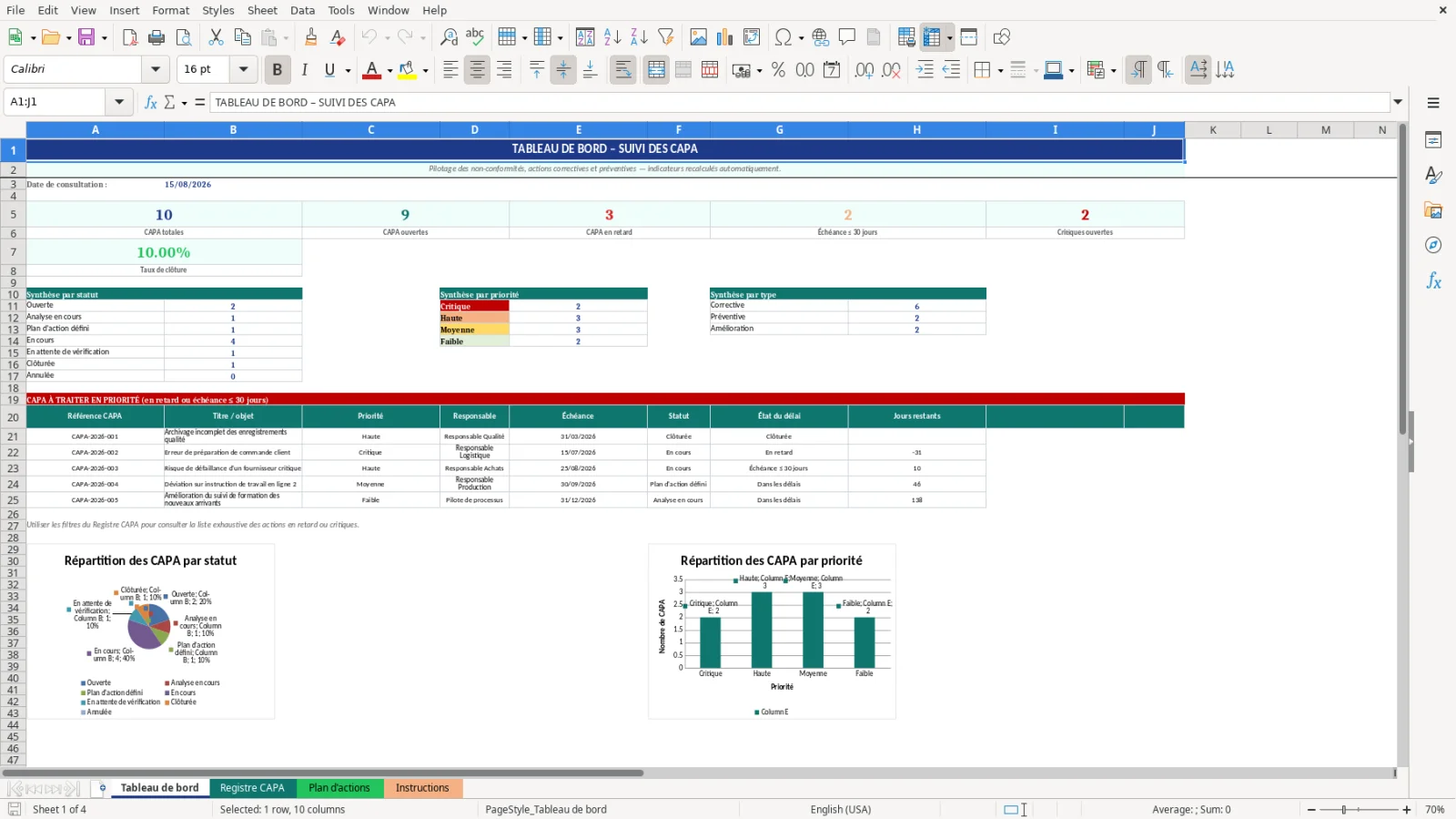
Aperçu réel : feuille « Tableau de bord » du classeur téléchargeable.
Ce modèle Excel de suivi CAPA sert à enregistrer les actions correctives, préventives et d’amélioration, à les relier à un plan d’actions et à suivre leurs échéances. Il contient un registre CAPA, un plan d’actions, un tableau de bord avec indicateurs et une feuille d’instructions.
Lorsqu’une non-conformité, une réclamation ou un écart d’audit survient, le plus difficile n’est pas toujours de décider quoi faire. C’est de garder une trace claire de la CAPA, de savoir qui agit, à quelle date, avec quelle priorité, et de ne pas découvrir trop tard qu’une échéance a été dépassée. Nous avons créé ce classeur pour rendre ce suivi plus lisible dans un environnement Excel familier.
Notre approche repose sur un lien simple entre le Registre CAPA et le Plan d’actions. Une CAPA est saisie avec sa référence, son statut, son responsable et son échéance ; les actions associées peuvent ensuite être rattachées à cette référence. Le fichier calcule alors les états de délai et les jours restants pour les lignes prévues dans le modèle.
Le tableau de bord complète le suivi opérationnel avec des KPI, des synthèses par statut, priorité et type, ainsi que deux graphiques. Nous avons également intégré une feuille Instructions, car un modèle utile ne devrait pas obliger chacun à deviner la signification des champs ou les règles de saisie.
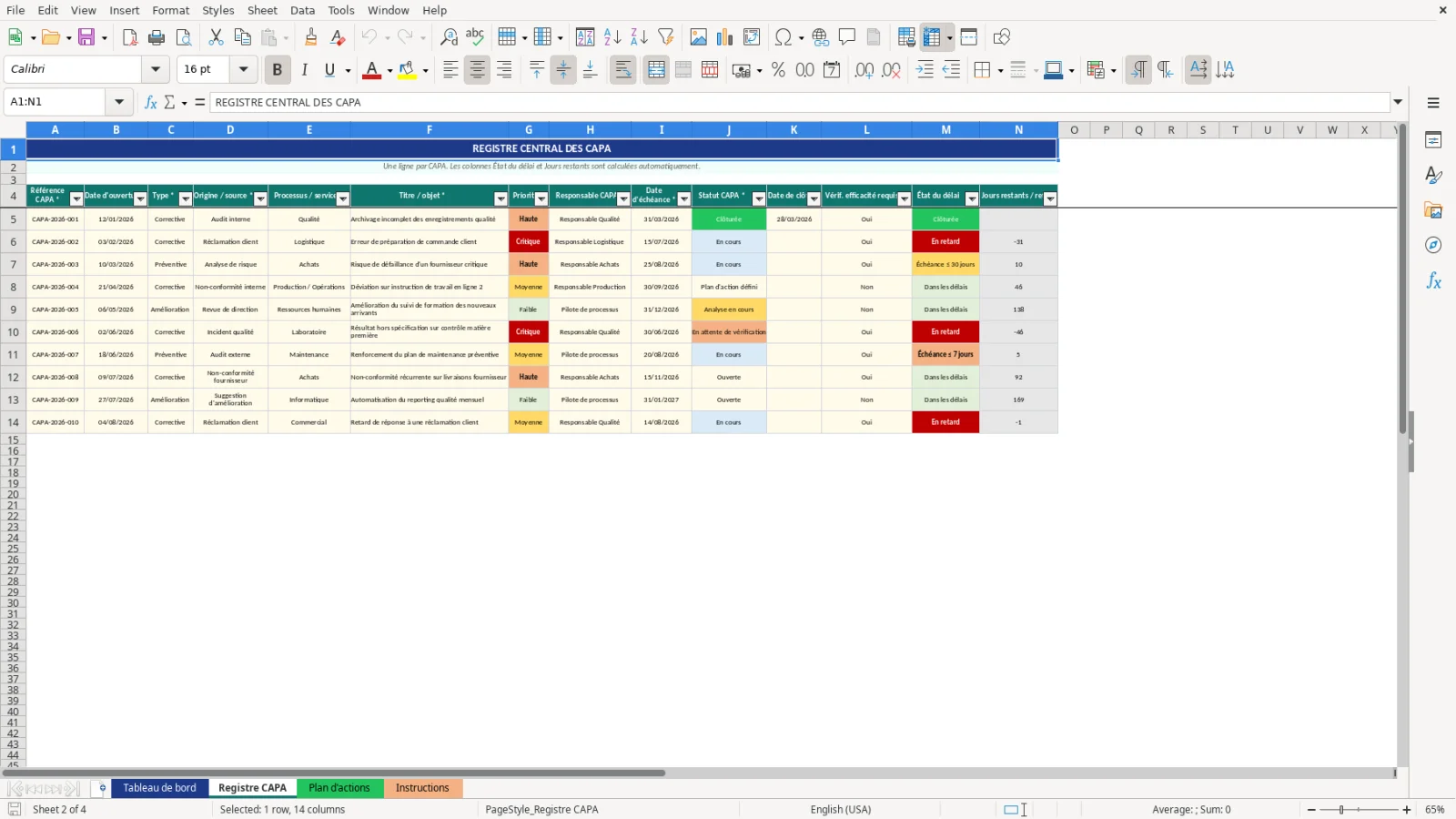
Nous conseillons de commencer dans la feuille Instructions. Elle pose le vocabulaire du classeur et rappelle les règles de saisie : c’est particulièrement utile lorsqu’un même fichier est utilisé par la qualité, la production, la logistique ou les achats.
Les validations, calculs et indicateurs sont configurés sur les lignes 5 à 14 des registres. Si votre suivi doit dépasser cette plage, gardez cette limite en tête avant d’ajouter des lignes : les calculs de délai, listes et KPI ne sont pas préparés automatiquement au-delà.
Un tableau de suivi des actions correctives et préventives CAPA Excel répond à une difficulté très concrète : une CAPA ne se pilote pas avec une seule décision prise lors d’une réunion. Elle implique une référence identifiable, un sujet, un responsable, une échéance, un statut et, souvent, plusieurs actions à coordonner. Sans structure commune, les informations se dispersent vite entre messages, fichiers individuels et comptes rendus.
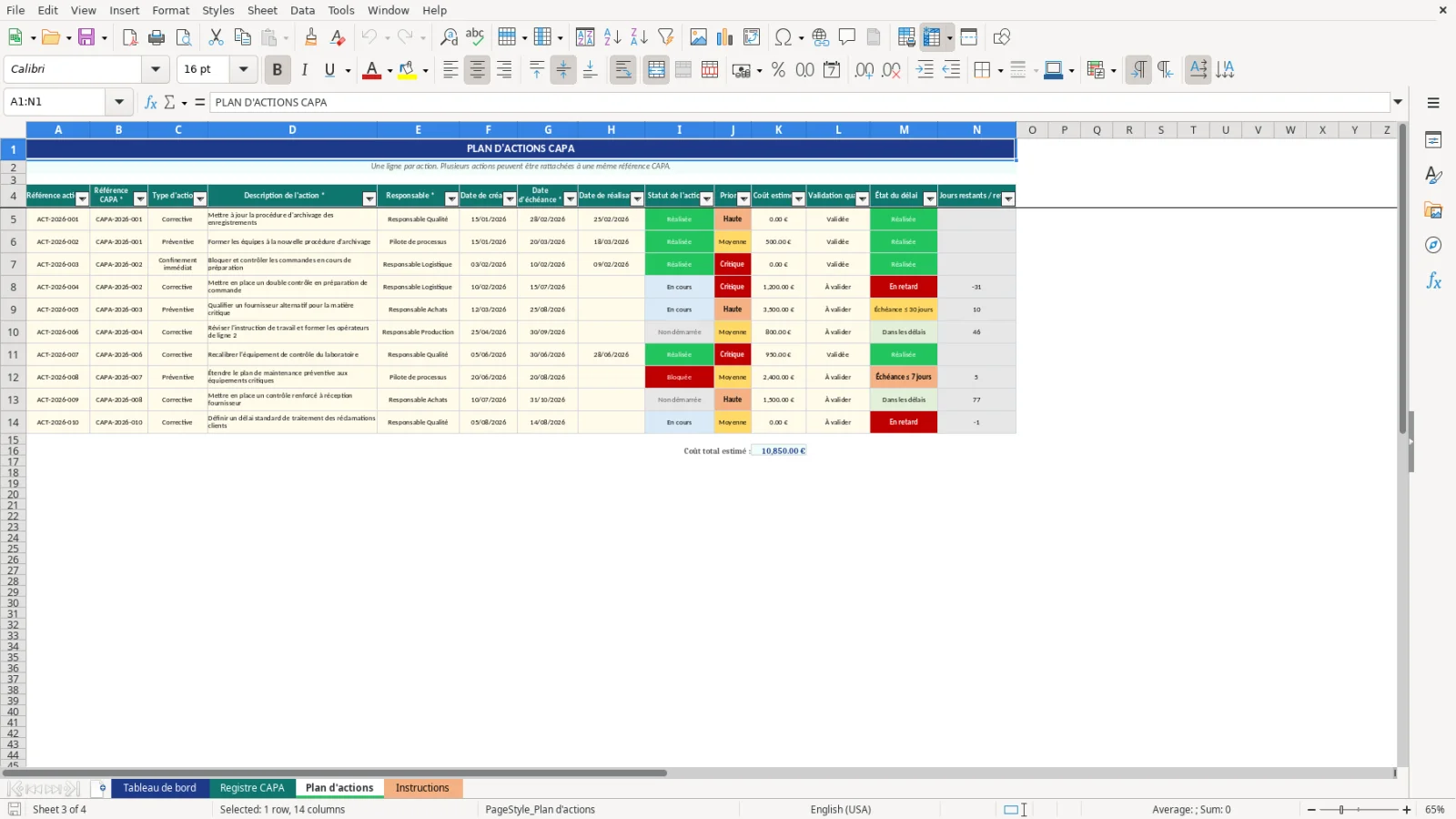
Nous avons donc conçu ce modèle autour de deux niveaux distincts. Le Registre CAPA sert à suivre la CAPA elle-même : son type, son origine, le processus ou service concerné, son objet, sa priorité, son responsable, ses dates et son statut. Le Plan d’actions accueille les actions liées à cette référence. Cette séparation aide à ne pas confondre le dossier global et les tâches nécessaires à son avancement.
Dans la pratique, la valeur d’un registre vient aussi de la cohérence des termes employés. Les listes proposées pour les types, origines, priorités, responsables et statuts limitent les variantes de libellés qui rendent un filtrage difficile. Une valeur hors liste déclenche une erreur bloquante dans les plages configurées. C’est une aide simple, mais précieuse quand plusieurs personnes alimentent le même suivi.
Nous avons aussi prévu les formats usuels français dans le classeur, notamment les dates au format jour/mois/année et les coûts estimés en euros. Ce cadre ne remplace pas les procédures internes de votre organisation ; il fournit un support de suivi clair pour les données saisies dans les lignes prévues.
Dans un suivi CAPA, une date d’échéance isolée donne rarement une information suffisante. Ce qui compte est sa position par rapport à la date de consultation et au statut réel du dossier. C’est pourquoi notre modèle calcule un état du délai et un nombre de jours restants ou de retard dans le Registre CAPA comme dans le Plan d’actions, pour les lignes d’exemple 5 à 14.
La logique est volontairement lisible. Lorsqu’une CAPA est clôturée ou annulée, l’état le reflète. Sans échéance, le fichier indique qu’elle n’est pas définie. Sinon, l’état distingue le retard, une échéance à sept jours ou moins, une échéance à trente jours ou moins, puis les éléments dans les délais. Les actions suivent le même principe avec leurs statuts Réalisée et Annulée. Les couleurs conditionnelles renforcent la lecture des priorités, des statuts et des délais sans empêcher la saisie.
Notre conseil est de renseigner les échéances dès que l’information est arrêtée, puis de les revoir à un rythme adapté à votre organisation. Une échéance vide ne devient pas un retard calculé : elle apparaît comme non définie. Cette nuance évite de traiter de la même façon un dossier réellement en retard et un dossier pour lequel aucun jalon n’a encore été renseigné.
Le fichier ne vérifie toutefois pas les conditions de clôture ni le lien effectif entre une action et une CAPA. Nous recommandons donc de conserver votre contrôle métier avant de passer une CAPA ou une action dans un statut terminal.
Le Tableau de bord a été pensé pour permettre une lecture rapide du contenu du Registre CAPA, sans devoir filtrer ligne par ligne à chaque point de suivi. Il affiche la date de consultation, le nombre total de CAPA, les CAPA ouvertes, les CAPA en retard, les échéances à trente jours, les CAPA critiques et le taux de clôture. Ces six KPI s’appuient sur les données présentes dans les plages prévues du registre.
Nous avons ajouté trois synthèses : une par statut, une par priorité et une par type. Elles permettent de répondre à des questions fréquentes : combien de CAPA sont en cours ? Quelle part relève d’une priorité critique ou haute ? Le portefeuille comprend-il davantage d’actions correctives, préventives ou d’amélioration ? Le graphique circulaire présente la répartition par statut, tandis que le graphique en colonnes présente la répartition par priorité.
Un point mérite une attention particulière : la zone CAPA à traiter en priorité du tableau de bord reprend les lignes 5 à 9 du Registre CAPA. Elle ne sélectionne pas automatiquement les CAPA en retard ou celles dont l’échéance est proche. Pour une revue précise, il est donc utile de s’appuyer aussi sur l’état du délai du registre et sur ses filtres automatiques.
Les KPI, synthèses et graphiques ne prennent en compte que les plages configurées du Registre CAPA, de A5 à A14 selon les calculs concernés. Nous préférons être transparents sur ce point : si vous ajoutez des lignes hors de cette zone, elles ne seront pas intégrées automatiquement aux indicateurs.
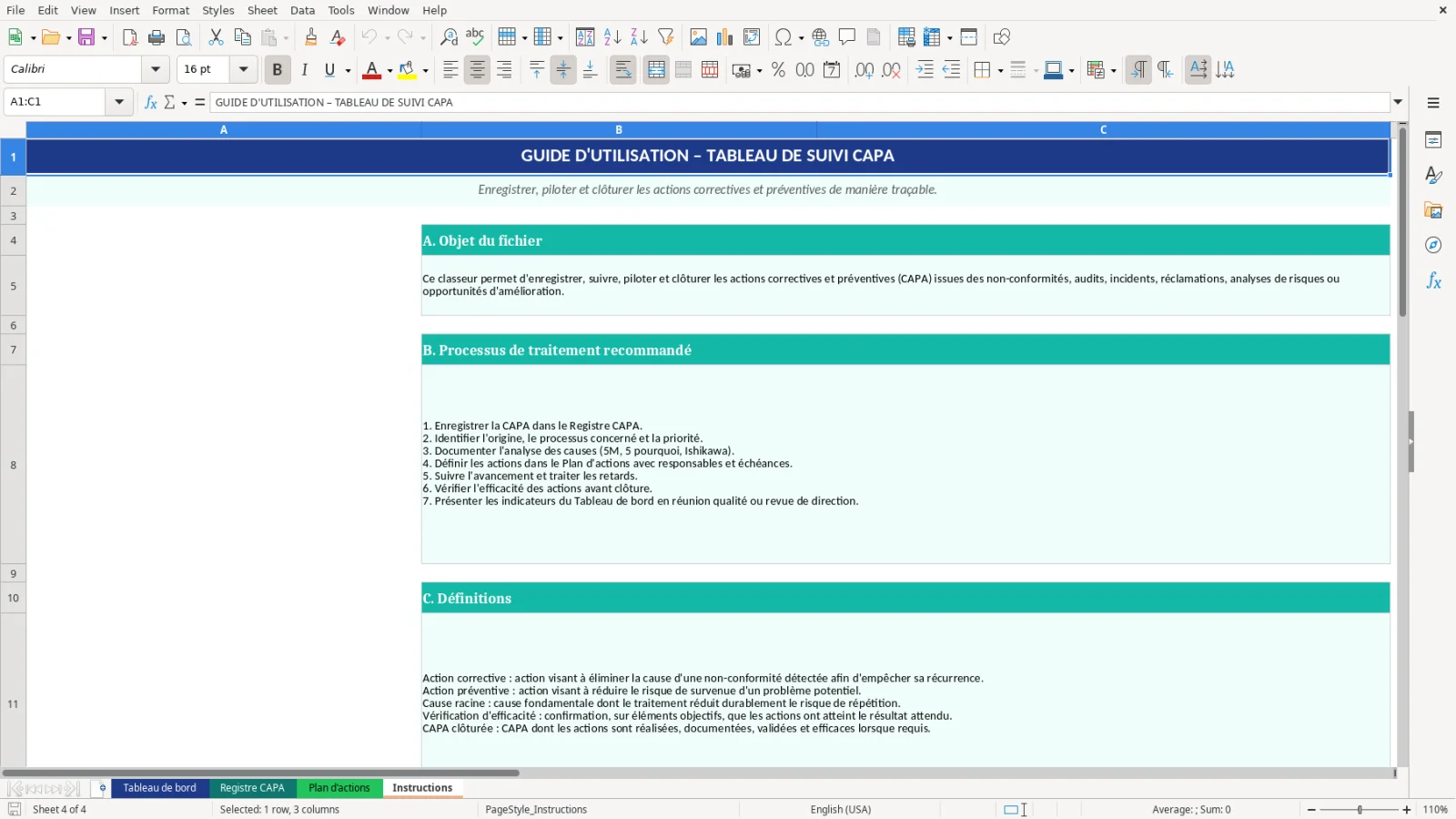
Le Plan d’actions est l’endroit où une CAPA devient opérationnelle. Nous y avons prévu une référence action, la référence CAPA associée, le type d’action, sa description, un responsable, les dates de création, d’échéance et de réalisation, puis le statut, la priorité, le coût estimé et la validation qualité. Cette organisation convient à des situations variées : constat d’audit interne ou externe, non-conformité interne, réclamation client, incident qualité, analyse de risque ou revue de direction.
Pour faciliter le rattachement, la référence CAPA est sélectionnée depuis la liste issue du Registre CAPA, sur les lignes configurées. Les types d’action proposés couvrent Corrective, Préventive, Amélioration et Confinement immédiat. Le choix du confinement immédiat est utile pour distinguer une mesure de maîtrise rapide d’une action plus durable, sans prétendre documenter à lui seul toute l’analyse d’une situation.
Le coût estimé peut être renseigné pour chaque action et le classeur additionne les montants des lignes 5 à 14. Cette information aide à disposer d’un total indicatif des coûts estimés présents dans le plan. Elle ne constitue pas un budget complet, ni un suivi de dépenses réelles : nous conseillons de l’interpréter strictement comme ce que le fichier calcule.
Enfin, le registre ne comporte pas de champ dédié à l’analyse des causes, à la justification de clôture ou au résultat d’une vérification d’efficacité. Lorsque ces éléments sont attendus dans votre processus qualité, ils doivent être gérés dans vos supports et règles internes complémentaires.
Notre classeur contient quatre feuilles : Tableau de bord, Registre CAPA, Plan d’actions et Instructions. Le registre contient des CAPA d’exemple avec leurs informations de suivi et leurs calculs de délai. Le plan contient des actions d’exemple rattachées à des CAPA. Le tableau de bord affiche des KPI, des synthèses, une liste fixe de cinq CAPA issues du registre et deux graphiques.
Dans le Registre CAPA, l’état du délai devient En retard lorsque la date d’échéance est antérieure à la date du jour et que le statut n’est ni Clôturée ni Annulée. Le nombre de jours restants ou de retard correspond à la différence entre l’échéance et la date du jour. Une échéance vide ou un statut terminal laisse cette valeur vide.
Le Plan d’actions comporte une colonne de référence CAPA proposant les références du Registre CAPA dans la plage prévue. Vous pouvez ainsi rattacher les lignes d’action à une même référence CAPA parmi celles disponibles. Le classeur ne contrôle pas automatiquement le lien effectif entre l’action saisie et la CAPA sélectionnée : cette cohérence reste à vérifier lors de votre saisie et de vos revues.
Vous pouvez ajouter des lignes dans Excel, mais les éléments configurés dans le modèle sont limités aux lignes 5 à 14 des feuilles Registre CAPA et Plan d’actions. Les formules de délai, validations de listes, filtres et indicateurs ne sont pas préparés automatiquement au-delà de ces plages. De même, le tableau de bord ne prend pas automatiquement en compte les CAPA ajoutées hors des plages configurées du registre.
Les astérisques des en-têtes signalent des champs indiqués comme obligatoires dans les Instructions, mais aucune validation d’obligation n’est configurée dans le code. Le classeur ne vérifie pas non plus l’unicité des références, leur format, les conditions de clôture ou la présence d’une justification de clôture. Les listes contrôlées bloquent en revanche les valeurs hors liste dans les plages où elles sont configurées.
Nicolas Brun est expert-comptable, spécialisé dans le contrôle de gestion et le pilotage des TPE et PME. Il conçoit chaque modèle Excel pour coller aux obligations françaises : TVA, plan comptable, suivi budgétaire et tableaux de bord.
Émilie Roux est rédactrice et conseillère en gestion. Elle transforme les règles fiscales et de gestion françaises (TVA, budget, trésorerie, cotisations URSSAF) en guides clairs, étape par étape, accessibles à tous.