
Suivi fluide frigorigène Excel – Modèle Gratuit (2026)
1
Téléchargement gratuit
Téléchargez notre modèle Excel gratuit 2026 pour suivre péremptions, contrôles, statuts et historique de vos EPI.


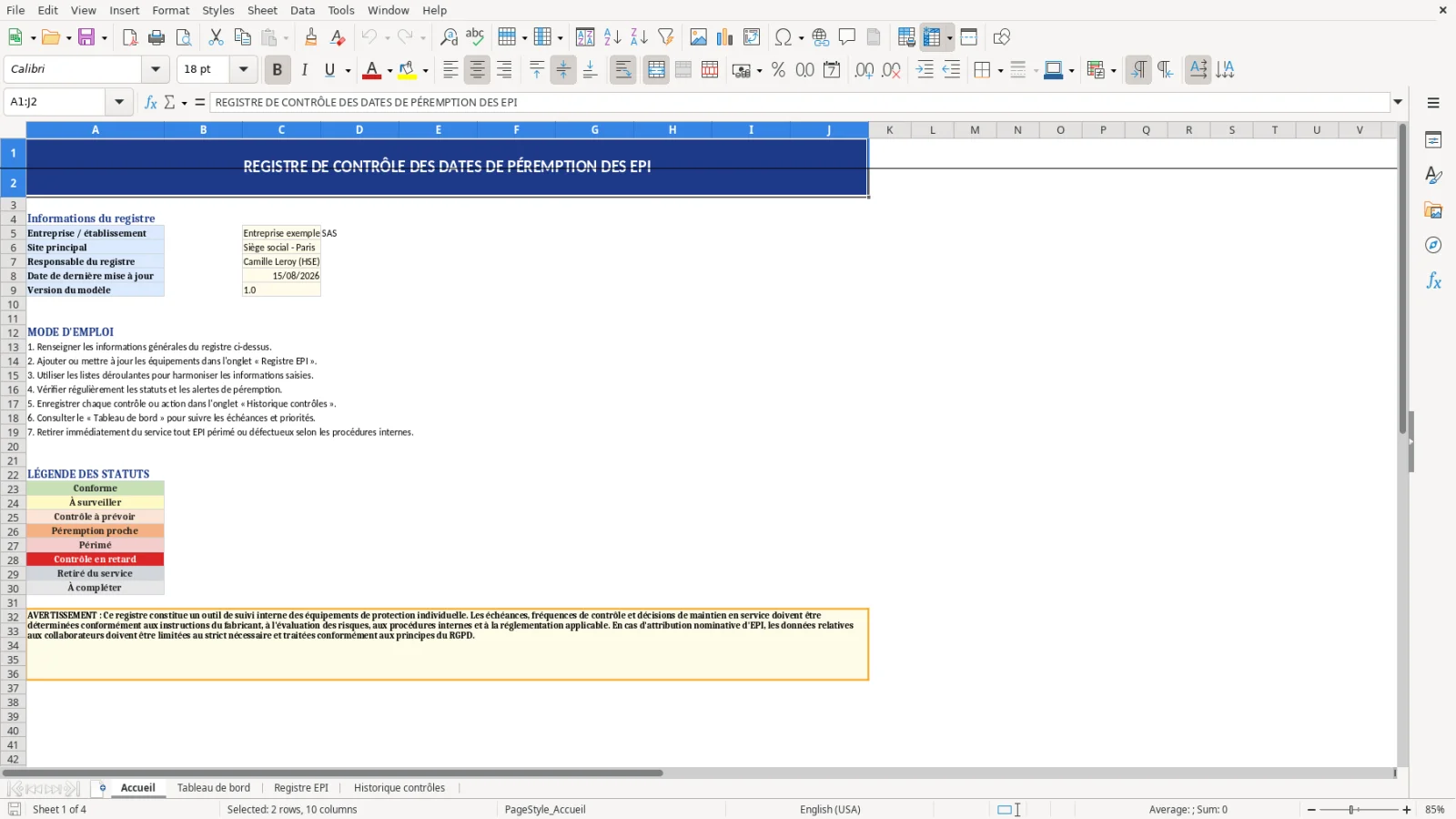
Aperçu réel : feuille « Accueil » du classeur téléchargeable.
Ce modèle Excel de registre de contrôle des EPI sert à suivre jusqu’à 1 000 équipements, leurs dates de péremption et de contrôle, leurs statuts calculés ainsi que les actions enregistrées. Il comprend les feuilles Accueil, Tableau de bord, Registre EPI et Historique contrôles.
Lorsqu’un parc d’équipements grandit, le suivi devient vite difficile : une date de péremption notée à part, un contrôle consigné dans un fichier différent, une décision communiquée sans mise à jour du registre. Nous avons créé ce modèle pour réunir ces informations essentielles dans un classeur structuré, lisible et adapté à un suivi régulier.
Notre équipe a conçu le registre autour d’un besoin concret : repérer les échéances sans avoir à recalculer manuellement les délais. Les dates de péremption, les fréquences de contrôle et les derniers contrôles renseignés permettent au fichier de calculer le prochain contrôle, les jours restants et un statut automatique.
Le classeur ne décide pas à votre place des périodicités ni des mesures à prendre. Nous rappelons dans la feuille Accueil que les échéances, fréquences et décisions doivent être déterminées selon les instructions du fabricant, l’évaluation des risques, les procédures internes et la réglementation applicable.
Nous vous conseillons de commencer par la feuille Accueil. Renseignez l’entreprise ou l’établissement, le site principal, le responsable du registre et la version du modèle. Vous y retrouverez aussi les consignes d’utilisation et la légende des huit statuts, ce qui aide à partager une même lecture du fichier avec les personnes qui le consultent.
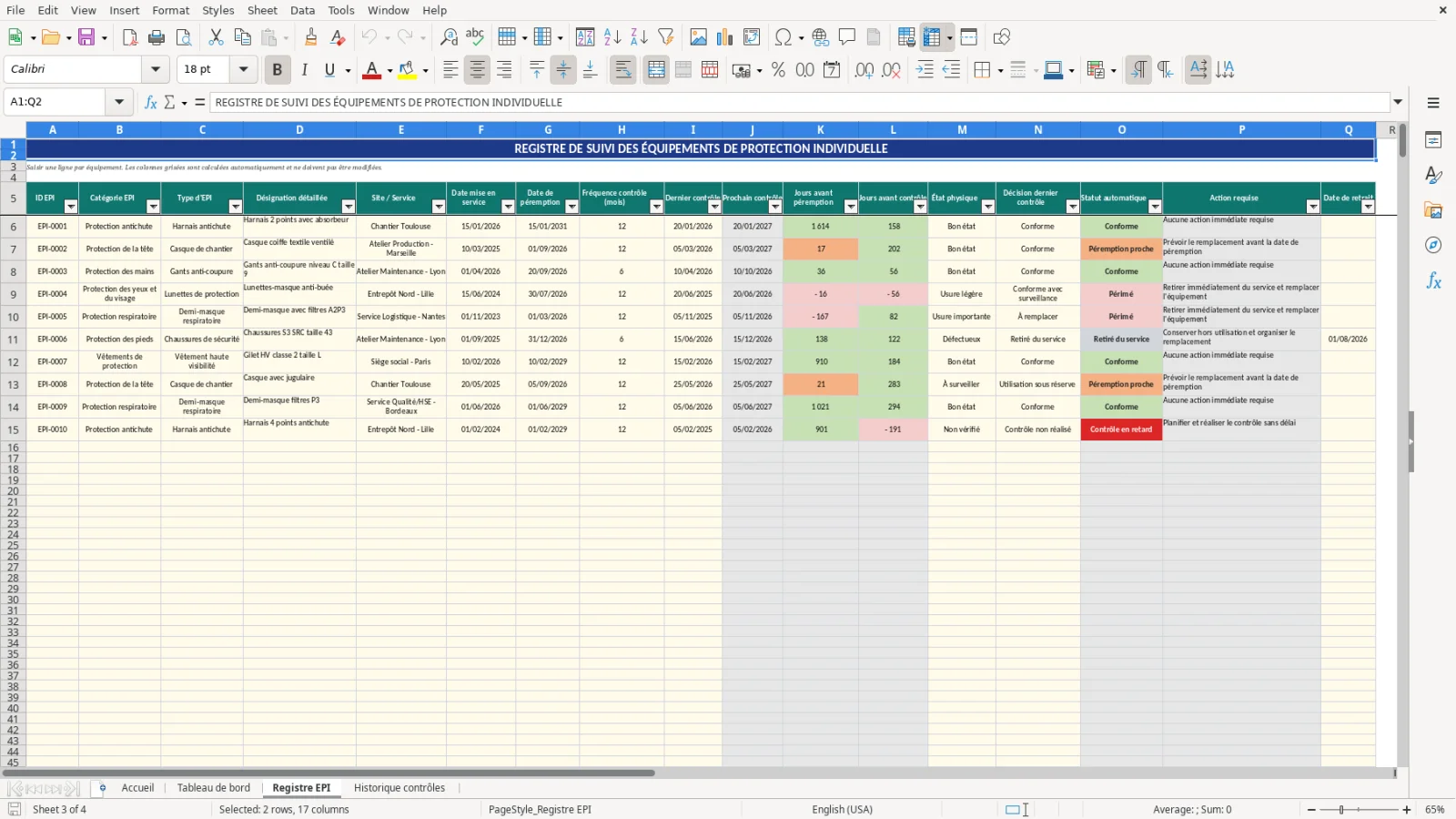
Passez ensuite dans Registre EPI et saisissez un équipement par ligne. L’ID EPI est particulièrement important : il est utilisé dans le suivi et dans la liste déroulante de l’historique. Complétez la catégorie, le type, la désignation détaillée, le site ou service, puis les informations de dates, de fréquence, d’état physique et de décision du dernier contrôle. Les listes déroulantes prévues dans le registre facilitent une saisie plus homogène.
Une fois les données renseignées, consultez les colonnes calculées : prochain contrôle, jours avant péremption, jours avant contrôle, statut automatique et action requise. Enfin, consignez les contrôles et actions dans la feuille Historique contrôles. Le tableau de bord vous permet ensuite de consulter les compteurs, les tableaux de synthèse et les répartitions calculées à partir du registre.
Un registre de contrôle des dates de péremption des EPI répond d’abord à une difficulté très opérationnelle : les informations utiles ne sont pas toutes connues au même moment. La mise en service peut être renseignée lors de l’attribution d’un équipement, le dernier contrôle après une vérification, puis la décision après examen de son état. Sans support commun, ces éléments risquent de rester dispersés.
Nous avons donc organisé notre modèle Excel autour des données qui permettent de suivre un équipement ligne par ligne : son identifiant, sa catégorie, sa désignation, son site ou service, ses dates, sa fréquence de contrôle, son état physique et la décision issue du dernier contrôle. Les colonnes calculées apportent ensuite une lecture immédiate des échéances et du statut.
Le registre calcule les jours avant péremption à partir de la date saisie et de la date du jour. Il calcule également les jours avant contrôle lorsque le prochain contrôle peut être déterminé. Les seuils visuels sont simples à interpréter : un délai négatif est signalé en rouge, un délai situé entre 0 et 30 jours inclus en orange, et un délai supérieur à 30 jours en vert.
Dans la pratique, le fichier reste un outil de suivi. Nous avons volontairement intégré un avertissement clair dans l’Accueil : les dates, fréquences et décisions relèvent des instructions du fabricant, de l’évaluation des risques, des procédures internes et de la réglementation applicable. Cette distinction évite de confondre calcul automatique et décision professionnelle.
Le statut automatique est souvent la partie la plus utile d’un registre EPI, à condition de comprendre sa logique. Notre modèle distingue huit statuts : Conforme, À surveiller, À compléter, Contrôle à prévoir, Péremption proche, Contrôle en retard, Périmé et Retiré du service. Cette lecture structurée permet de repérer rapidement les lignes qui demandent une attention particulière.
La priorité donnée à certains statuts est essentielle. Dans notre fichier, Retiré du service est prioritaire lorsqu’une date de retrait est renseignée, lorsque l’état physique est Défectueux ou lorsque la décision du dernier contrôle est Retiré du service. Le statut Périmé est ensuite appliqué lorsque la date de péremption est antérieure à la date du jour. Il est testé avant le contrôle en retard, les informations à compléter et les situations de proximité d’échéance.
Le statut Contrôle en retard apparaît lorsque le prochain contrôle est antérieur à la date du jour. À l’inverse, Péremption proche et Contrôle à prévoir correspondent à une échéance dans les 30 jours ou moins. À surveiller est utilisé lorsque l’état physique est À surveiller ou que la décision est Utilisation sous réserve.
Nous recommandons de ne pas se contenter d’une couleur ou d’un intitulé. Utilisez le statut comme un point de départ pour relire la ligne concernée, vérifier les données saisies et appliquer vos procédures. Le modèle associe aussi une action requise au statut automatique, afin de rendre cette consultation plus directe.
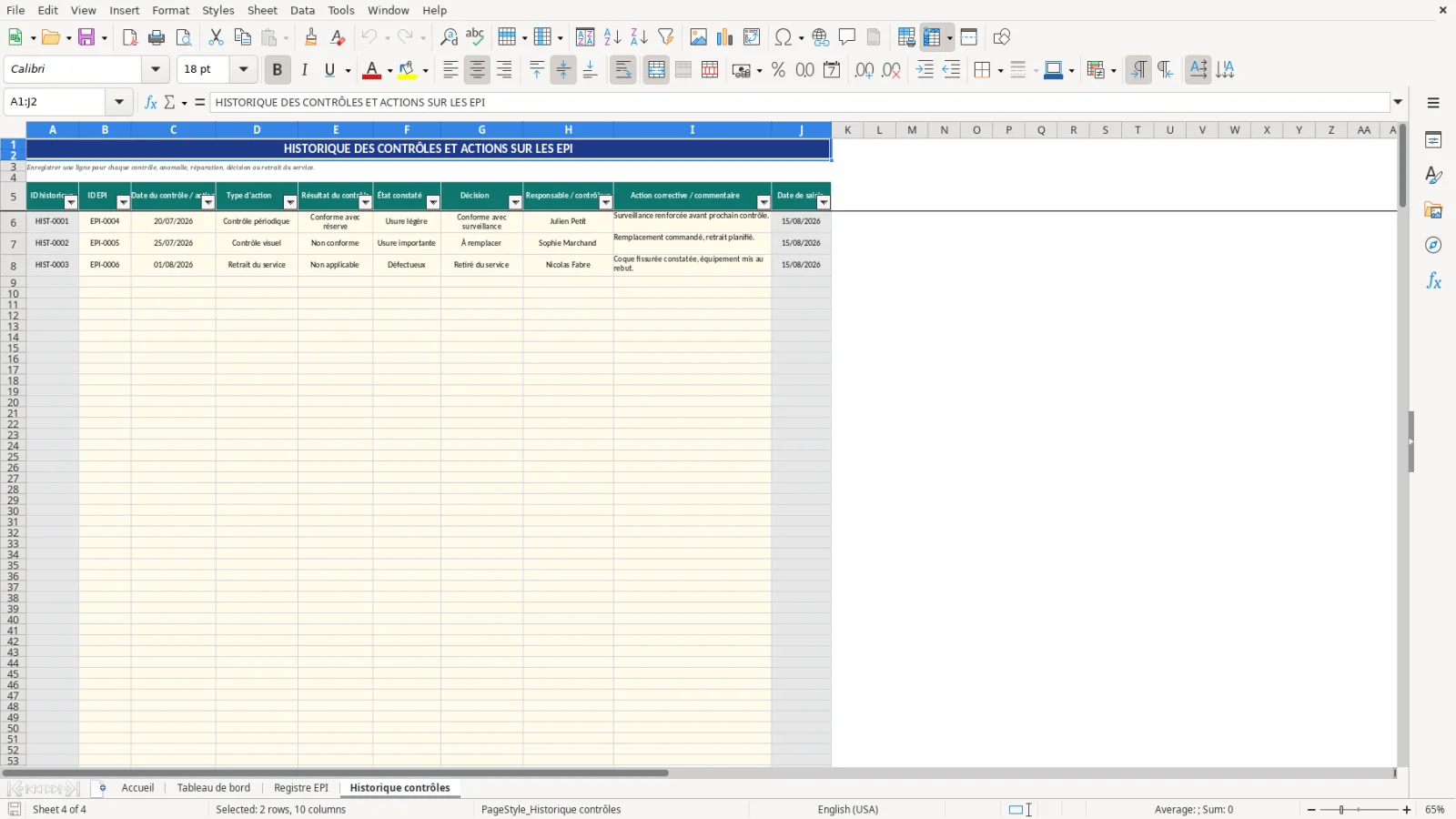
Un suivi utile ne s’arrête pas à la date du prochain contrôle. Il doit aussi permettre de conserver les contrôles et les actions réalisés. C’est pourquoi nous avons ajouté la feuille Historique contrôles, prévue pour enregistrer jusqu’à 300 lignes associées à des EPI : contrôles, anomalies, réparations, remplacements ou retraits.
Pour chaque entrée, il est possible de sélectionner l’ID EPI depuis une liste déroulante reliée au registre. Vous renseignez ensuite la date du contrôle ou de l’action, le type d’action, le résultat du contrôle, l’état constaté, la décision, le responsable ou contrôleur et, si nécessaire, l’action corrective ou le commentaire. Lorsqu’un ID EPI est renseigné, le fichier calcule un identifiant historique au format HIST-0001, HIST-0002 et suivants, ainsi qu’une date de saisie égale à la date du jour.
Il faut toutefois connaître le fonctionnement du classeur : une saisie dans l’historique ne reporte pas automatiquement ses informations vers le dernier contrôle, l’état, la décision ou la date de retrait du Registre EPI. Après un contrôle, si vos procédures prévoient une actualisation du registre principal, cette mise à jour doit donc être renseignée dans la ligne de l’équipement concerné.
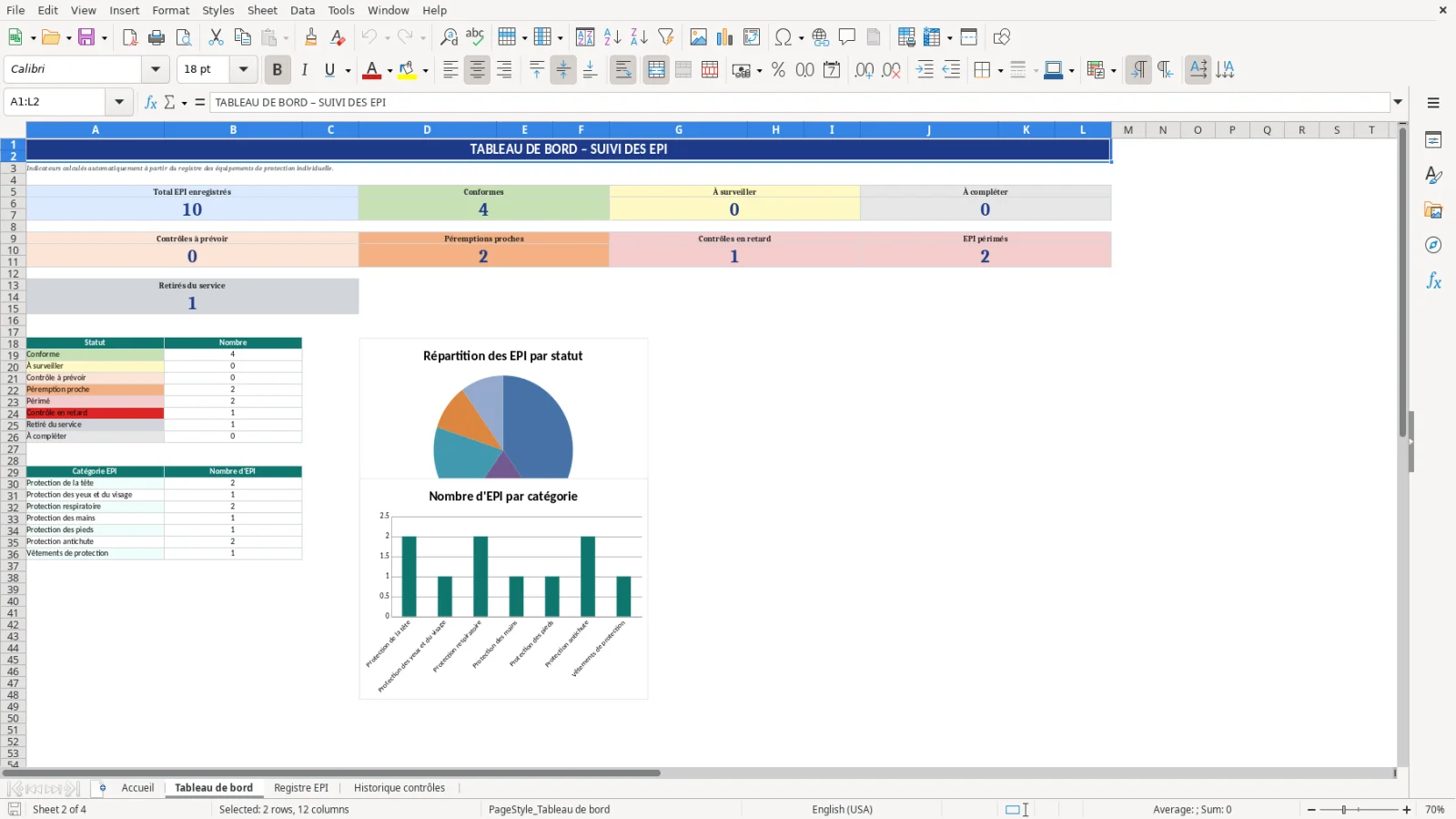
Le Tableau de bord synthétise les lignes du registre dont l’ID EPI est renseigné. Il affiche le total d’EPI, les nombres par statut, les nombres par catégorie, un tableau de synthèse par statut et par catégorie, ainsi que des répartitions graphiques. C’est une vue de consultation ; les saisies se font dans les autres feuilles.
En développant ce modèle Excel, nous avons privilégié une saisie cohérente plutôt qu’un registre surchargé. Le premier réflexe à adopter est de créer un ID EPI clair et de le conserver pour tout le cycle de suivi. Le fichier contrôle l’unicité des valeurs non vides dans la plage préparée : un même identifiant saisi plusieurs fois est ainsi signalé par la validation. Cela ne remplace pas une revue attentive, mais limite les doublons involontaires.
Nous conseillons aussi de renseigner sans attendre les champs qui conditionnent le statut : catégorie EPI, désignation détaillée et site ou service, en plus de l’ID EPI. Lorsqu’un de ces éléments est vide, le statut À compléter peut s’afficher. Ce n’est pas un simple détail administratif : une ligne incomplète est plus difficile à retrouver, à interpréter et à exploiter dans les synthèses.
Pour les dates, notre modèle applique le format français JJ/MM/AAAA. Dans le registre EPI, les dates de mise en service, de péremption, de dernier contrôle et de retrait sont validées entre le 01/01/2000 et le 31/12/2100, tout en autorisant les cellules vides. Les échéances s’appuient sur TODAY(), avec recalcul automatique du classeur configuré : elles évoluent donc avec la date du jour.
Enfin, vérifiez périodiquement les plages de travail prévues. Les calculs, filtres, validations et éléments du tableau de bord couvrent les lignes 6 à 1005 du registre et les lignes 6 à 305 de l’historique. Les colonnes calculées sont identifiées comme telles, mais elles ne sont pas protégées contre une modification manuelle.
Notre modèle permet de suivre les EPI, leurs échéances de péremption et de contrôle, leurs statuts calculés ainsi que les contrôles ou actions enregistrés. Dans le Registre EPI, chaque ligne peut contenir l’identifiant de l’équipement, sa catégorie, son type, sa désignation, son site ou service, ses dates, sa fréquence de contrôle, son état physique, la décision du dernier contrôle et, si besoin, sa date de retrait.
Le classeur calcule ensuite le prochain contrôle lorsque les informations nécessaires sont présentes, les jours avant péremption, les jours avant contrôle, un statut automatique et une action requise associée. L’Historique contrôles complète ce suivi par l’enregistrement d’actions et de contrôles liés aux ID EPI.
Le Registre EPI est préparé pour suivre jusqu’à 1 000 lignes d’équipements, de la ligne 6 à la ligne 1005. Les formules de suivi, les validations, le filtre automatique et les calculs utilisés par le tableau de bord sont prévus sur cette même plage.
L’Historique contrôles est, quant à lui, préparé pour jusqu’à 300 lignes, de la ligne 6 à la ligne 305. Il est utile de tenir compte de ces limites lors de l’organisation de votre suivi, car les calculs, listes déroulantes, filtres et synthèses ne sont pas étendus automatiquement au-delà des plages préparées.
Le prochain contrôle est calculé avec la fonction EDATE lorsque la date du dernier contrôle et la fréquence de contrôle en mois sont toutes deux renseignées. Les fréquences disponibles dans la liste déroulante du registre sont 1, 3, 6, 12, 24 ou 36 mois.
Les jours avant péremption correspondent à la date de péremption moins TODAY(). Les jours avant contrôle correspondent au prochain contrôle moins TODAY(). Une valeur négative est colorée en rouge ; une valeur comprise entre 0 et 30 jours inclus est colorée en orange ; une valeur supérieure à 30 jours est colorée en vert. Ces alertes visuelles n’empêchent pas la saisie.
Oui, la feuille Accueil permet de renseigner l’entreprise ou l’établissement, le site principal, le responsable du registre et la version du modèle. Dans le Registre EPI, vous saisissez les informations propres à chaque équipement sur les lignes prévues.
Les catégories, types d’EPI, sites ou services, fréquences, états physiques et décisions sont proposés sous forme de listes déroulantes fixes. Les listes utilisées dans le classeur sont définies à l’avance. Les colonnes calculées sont présentes dans le registre, mais elles ne sont pas protégées contre une modification : nous recommandons donc de les manipuler avec prudence afin de préserver les calculs préparés.
Non. Le modèle permet d’enregistrer dans Historique contrôles un contrôle, une anomalie, une réparation, un remplacement ou un retrait associé à un ID EPI. Toutefois, aucune formule ne reporte automatiquement cette saisie vers les champs de dernier contrôle, d’état physique, de décision ou de date de retrait du Registre EPI.
En pratique, si une action enregistrée dans l’historique doit modifier les données de suivi de l’équipement, il faut également actualiser la ligne correspondante dans le registre. Cette séparation permet de conserver l’historique tout en gardant une fiche de suivi principale cohérente.
Non. Notre modèle propose des fréquences de contrôle en mois dans une liste déroulante et calcule les échéances à partir des valeurs renseignées, mais il ne détermine pas quelle fréquence doit s’appliquer à un équipement donné.
La feuille Accueil précise que les échéances, fréquences et décisions doivent être fixées selon les instructions du fabricant, l’évaluation des risques, les procédures internes et la réglementation applicable. Le fichier est un support de suivi : il aide à centraliser les dates et les décisions saisies, sans se substituer aux règles applicables à votre situation.
Nicolas Brun est expert-comptable, spécialisé dans le contrôle de gestion et le pilotage des TPE et PME. Il conçoit chaque modèle Excel pour coller aux obligations françaises : TVA, plan comptable, suivi budgétaire et tableaux de bord.
Émilie Roux est rédactrice et conseillère en gestion. Elle transforme les règles fiscales et de gestion françaises (TVA, budget, trésorerie, cotisations URSSAF) en guides clairs, étape par étape, accessibles à tous.