
Suivi fluide frigorigène Excel – Modèle Gratuit (2026)
1
Téléchargement gratuit
Modèle analyse SWOT Excel gratuit pour structurer vos forces, faiblesses, opportunités et menaces, prioriser les enjeux et suivre les actions.


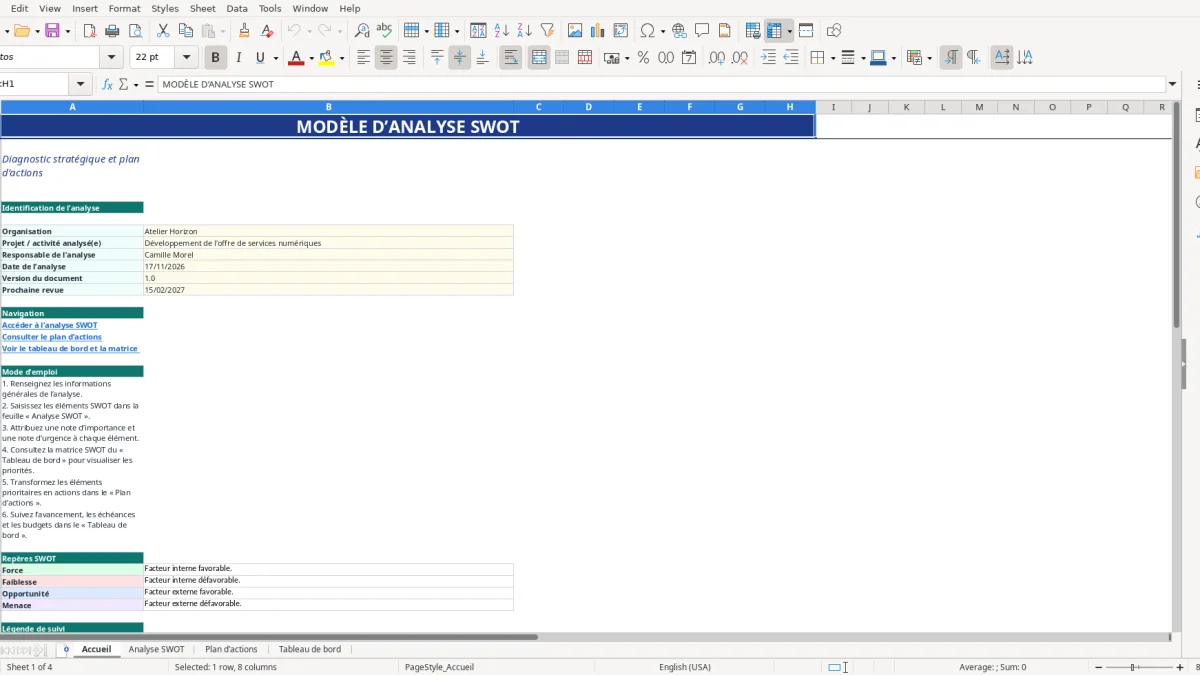
Aperçu réel : feuille « Accueil » du classeur téléchargeable.
Notre modèle analyse SWOT Excel gratuit sert à structurer un diagnostic stratégique, noter l’importance et l’urgence des éléments identifiés, puis transformer les priorités en actions suivies. Il contient les feuilles Accueil, Analyse SWOT, Plan d’actions et Tableau de bord, avec des indicateurs calculés automatiquement.
Nous avons créé ce modèle pour répondre à une difficulté très concrète : une analyse SWOT reste souvent dans un document isolé, sans lien clair avec les décisions prises ensuite. Les forces, faiblesses, opportunités et menaces sont bien listées, mais les priorités se diluent et le plan d’actions devient difficile à suivre.
Notre équipe a donc organisé le classeur autour d’un fil logique. Vous renseignez d’abord le contexte de l’analyse, vous détaillez chaque élément SWOT, puis vous pouvez relier les éléments prioritaires à des actions. Les feuilles sont conçues pour distinguer les informations saisies des résultats calculés, afin de limiter les manipulations inutiles et de rendre la lecture plus fiable.
Nous avons également prévu des repères adaptés aux usages professionnels français : dates au format jj/mm/aaaa, budgets en euros, responsable de l’analyse, version du document et prochaine revue. Comme une analyse stratégique peut contenir des informations internes, commerciales ou nominatives, l’accueil rappelle aussi la nécessité de limiter les données personnelles au strict nécessaire et de protéger le fichier lors de son partage, dans l’esprit du RGPD.
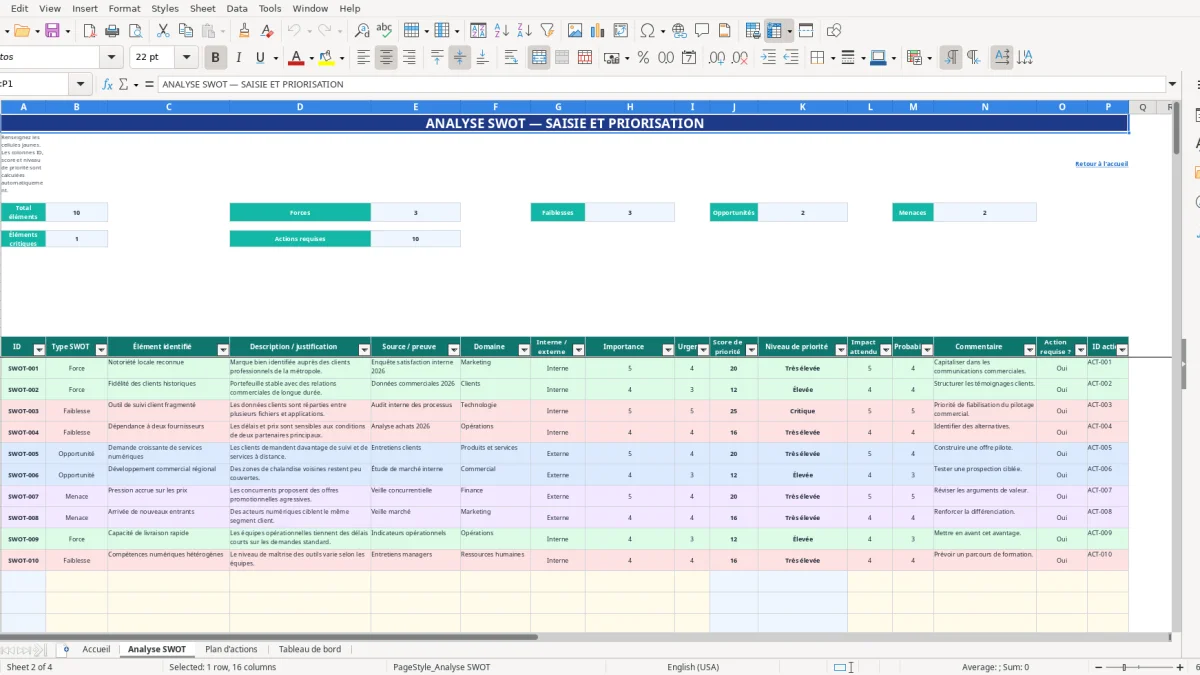
Nous vous conseillons de suivre le parcours prévu dans le classeur afin de conserver une information cohérente entre le diagnostic, les actions et le suivi. Les principales étapes sont les suivantes :
Nous vous conseillons de prévoir une revue régulière plutôt que de laisser l’analyse devenir un document figé. Les dates sont affichées au format jj/mm/aaaa et les budgets en euros, conformément aux usages courants en France.
Une analyse SWOT est utile lorsqu’elle aide réellement à décider. Dans beaucoup d’organisations, le diagnostic est réalisé au cours d’une réunion, puis conservé dans un fichier qui ne sert plus au pilotage. Le problème ne vient pas de la méthode elle-même, mais de l’absence de continuité entre les constats, les priorités et les actions. C’est précisément pour cette raison que nous avons développé ce modèle analyse SWOT Excel.
Le classeur organise le travail en quatre feuilles complémentaires. L’accueil pose le contexte et rappelle le mode d’emploi. La feuille Analyse SWOT permet de distinguer les facteurs internes favorables ou défavorables des facteurs externes favorables ou défavorables. Elle prévoit aussi une description, une justification, une source ou preuve, un domaine, des notes et un commentaire. Cette structure encourage une analyse argumentée plutôt qu’une simple liste d’idées.
La notation de l’importance et de l’urgence permet ensuite de faire ressortir les sujets qui méritent une attention particulière. Le score de priorité et le niveau associé sont calculés dans le classeur. Cette approche ne remplace pas le jugement de l’équipe : elle fournit un cadre commun pour comparer les éléments et discuter des arbitrages.
Enfin, le plan d’actions transforme les priorités en travail opérationnel. Les responsables, échéances, statuts, avancements et budgets sont suivis au même endroit. Pour une PME, une association, un service interne ou un porteur de projet, cette continuité évite de disperser l’information entre plusieurs fichiers et facilite la préparation des revues de décision.
La qualité d’une analyse SWOT dépend d’abord de la précision des éléments saisis. Une force ou une faiblesse doit concerner l’organisation, le projet ou l’activité étudiée : il s’agit d’un facteur interne. Une opportunité ou une menace vient de l’environnement extérieur. Cette distinction, rappelée dans la feuille Accueil, évite de mélanger une capacité réelle de l’organisation avec une évolution du marché ou une pression concurrentielle.
Nous recommandons de rédiger des éléments suffisamment précis pour être discutés. Une formule comme « bonne équipe » est difficile à évaluer. Il est préférable de préciser le domaine concerné, la justification et la source ou preuve disponible. Le modèle prévoit justement des champs séparés pour l’élément identifié, sa description, sa source, son domaine et son caractère interne ou externe. Vous pouvez ainsi conserver la trace du raisonnement qui a conduit à l’inscription de chaque ligne.
Les notes d’importance et d’urgence sont comprises entre 1 et 5. Elles doivent être attribuées avec une règle commune à tous les participants. Par exemple, une importance élevée peut correspondre à un effet majeur sur l’objectif étudié, tandis qu’une urgence élevée signale un sujet qui ne peut pas attendre. Le modèle calcule ensuite le score de priorité et le niveau correspondant. Nous conseillons de documenter les désaccords dans le commentaire plutôt que de chercher artificiellement un consensus.
Enfin, planifiez une prochaine revue. Le contexte commercial, réglementaire, technologique ou organisationnel évolue ; une SWOT datée doit donc être relue. Utilisez le champ de date prévu à l’accueil et conservez une version du document. Si le fichier contient des informations nominatives ou commerciales, limitez-les au strict nécessaire et contrôlez les destinataires avant tout partage, conformément aux bonnes pratiques françaises de confidentialité et de RGPD.
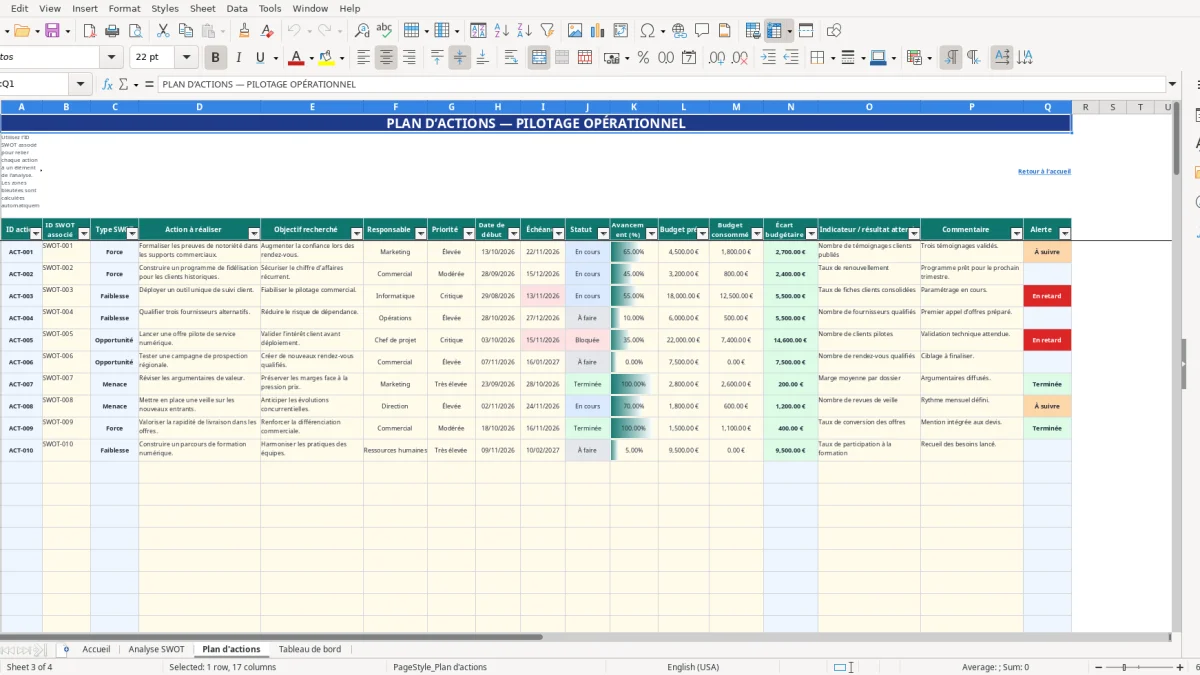
Une SWOT devient véritablement utile lorsqu’elle débouche sur des décisions suivies. C’est pourquoi notre modèle ne s’arrête pas à la matrice stratégique. Dans la feuille Analyse SWOT, le champ « Action requise ? » permet de signaler les éléments qui doivent donner lieu à une réponse. L’ID associé facilite ensuite le lien avec la feuille Plan d’actions, sans avoir à recopier tout le diagnostic.
Dans le plan, chaque action peut être décrite avec son objectif recherché, son responsable, sa priorité, sa date de début, son échéance et son statut. Les statuts proposés — À faire, En cours, Bloquée, Terminée ou Abandonnée — permettent de distinguer une action réellement achevée d’une action simplement engagée. L’avancement en pourcentage apporte une lecture complémentaire, notamment lorsque le statut « En cours » recouvre des situations très différentes.
Le suivi budgétaire mérite également une attention particulière. Le modèle prévoit un budget prévu, un budget consommé et un écart budgétaire. Ces champs sont exprimés en euros, ce qui correspond aux usages de gestion courants en France. Nous recommandons de renseigner les montants selon une règle stable : même périmètre, même période et même niveau de précision. Une comparaison incohérente entre prévision et consommation peut donner une fausse impression de dépassement ou de marge.
Le champ « Indicateur / résultat attendu » aide à préciser ce qui permettra de juger l’action. Il ne s’agit pas d’ajouter des chiffres pour remplir un tableau, mais de définir un résultat observable. Le tableau de bord reprend ensuite le nombre total d’actions, les actions terminées ou en cours, les actions en retard, l’avancement moyen et les montants budgétaires. Cette synthèse est particulièrement utile lors d’un comité de pilotage ou d’une revue trimestrielle.
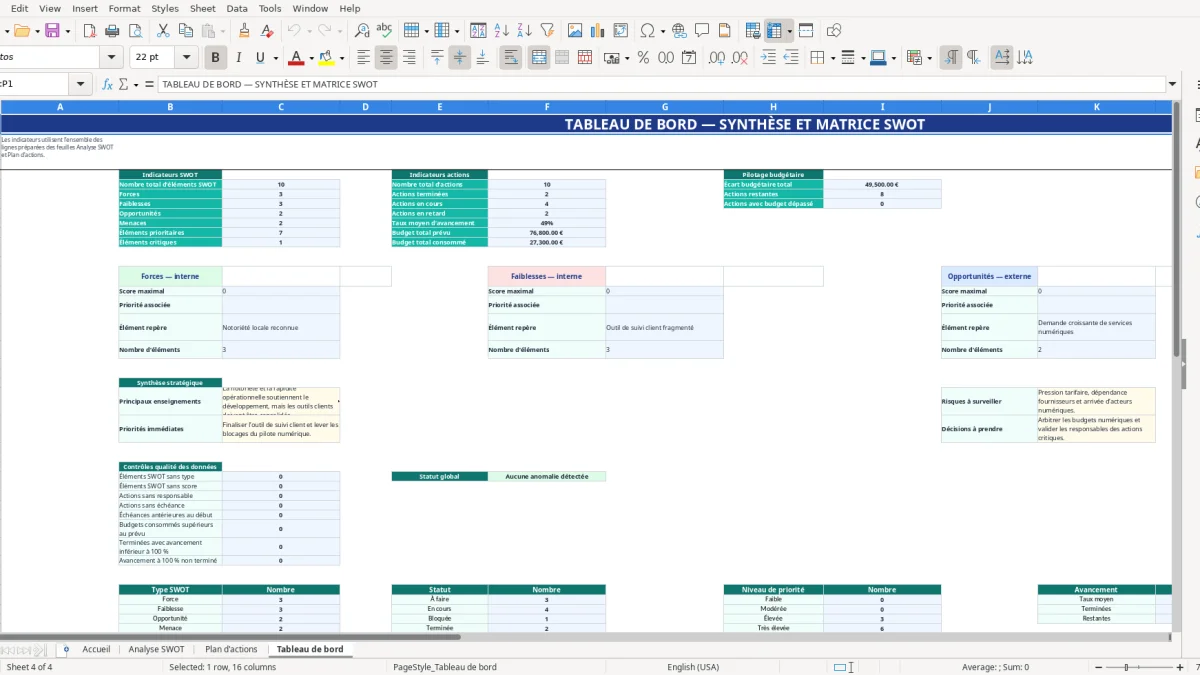
Le tableau de bord a été conçu pour donner une lecture rapide sans supprimer le détail du diagnostic. Il regroupe les indicateurs SWOT, les indicateurs d’actions et le pilotage budgétaire. Vous y retrouvez notamment le nombre total d’éléments, la répartition entre forces, faiblesses, opportunités et menaces, les éléments prioritaires ou critiques, ainsi que les actions terminées, en cours ou en retard.
Notre premier conseil est de ne pas interpréter un indicateur isolément. Un nombre élevé d’éléments critiques peut signaler une situation réellement tendue, mais aussi une notation trop généreuse. De même, un bon taux moyen d’avancement ne signifie pas forcément que les sujets les plus importants progressent. Comparez la priorité des éléments, les actions associées, les échéances et les alertes avant de conclure.
Le tableau de bord présente aussi une lecture de la matrice SWOT : pour chaque catégorie, il permet de suivre le score maximal, la priorité associée, l’élément repère et le nombre d’éléments. Cette vue facilite la préparation d’une discussion stratégique. Nous vous recommandons toutefois de revenir à la feuille Analyse SWOT pour vérifier la justification et la source des éléments qui attirent l’attention.
Enfin, utilisez la date de prochaine revue inscrite dans l’accueil comme un rendez-vous de gestion. Lors de cette revue, vérifiez les actions dont l’échéance approche, les budgets consommés supérieurs aux prévisions et les éléments qui ont changé de contexte. Pensez également à protéger le document lors de son partage : le fichier peut contenir des informations internes, commerciales ou nominatives. Le RGPD impose une approche proportionnée de la donnée personnelle ; évitez donc d’inscrire des informations qui ne sont pas nécessaires au suivi de l’analyse.
Le classeur contient quatre feuilles : Accueil, Analyse SWOT, Plan d’actions et Tableau de bord. L’accueil sert à renseigner le contexte et présente le mode d’emploi. La feuille Analyse SWOT structure les forces, faiblesses, opportunités et menaces, avec des notes et des priorités. Le Plan d’actions relie les actions aux identifiants SWOT. Le Tableau de bord synthétise les indicateurs SWOT, le suivi opérationnel et les données budgétaires.
Pour chaque élément, vous renseignez une note d’importance et une note d’urgence sur une échelle de 1 à 5. Le classeur calcule ensuite le score de priorité à partir de ces deux notes et attribue un niveau : Faible, Modérée, Élevée, Très élevée ou Critique. Le résultat doit être interprété avec le contexte, la justification et la source ou preuve renseignées dans la ligne.
Dans la feuille Analyse SWOT, chaque élément saisi reçoit un identifiant SWOT calculé automatiquement. Dans le Plan d’actions, utilisez l’ID SWOT associé pour relier l’action au diagnostic. Le type SWOT est ensuite repris automatiquement. Cette méthode permet de conserver le lien entre la priorité stratégique et l’action opérationnelle correspondante.
Oui, vous pouvez renseigner l’organisation, le projet ou l’activité, le responsable, les éléments SWOT, les domaines, les notes, les commentaires et les actions selon votre contexte. Le modèle prévoit des domaines tels que Finance, Commercial, Marketing, Clients, Ressources humaines, Organisation, Opérations, Technologie, Réglementaire ou Environnement. Respectez toutefois les zones de saisie et évitez de remplacer les cellules calculées.
Oui, le classeur utilise des dates au format français jj/mm/aaaa et des montants en euros pour les champs budgétaires. Il prévoit aussi une date d’analyse, une version du document et une prochaine revue. L’accueil rappelle enfin qu’un fichier peut contenir des informations internes, commerciales ou nominatives : limitez les données personnelles au strict nécessaire et protégez le document lors de son partage, conformément aux bonnes pratiques liées au RGPD.
Nicolas Brun est expert-comptable, spécialisé dans le contrôle de gestion et le pilotage des TPE et PME. Il conçoit chaque modèle Excel pour coller aux obligations françaises : TVA, plan comptable, suivi budgétaire et tableaux de bord.
Émilie Roux est rédactrice et conseillère en gestion. Elle transforme les règles fiscales et de gestion françaises (TVA, budget, trésorerie, cotisations URSSAF) en guides clairs, étape par étape, accessibles à tous.