
Prêts matériel Excel Modèle Gratuit (2026)
130
Téléchargement gratuit
Modèle Excel gratuit 2026 pour suivre les écarts d’inventaire, leur valorisation et les ajustements jusqu’au statut ERP.


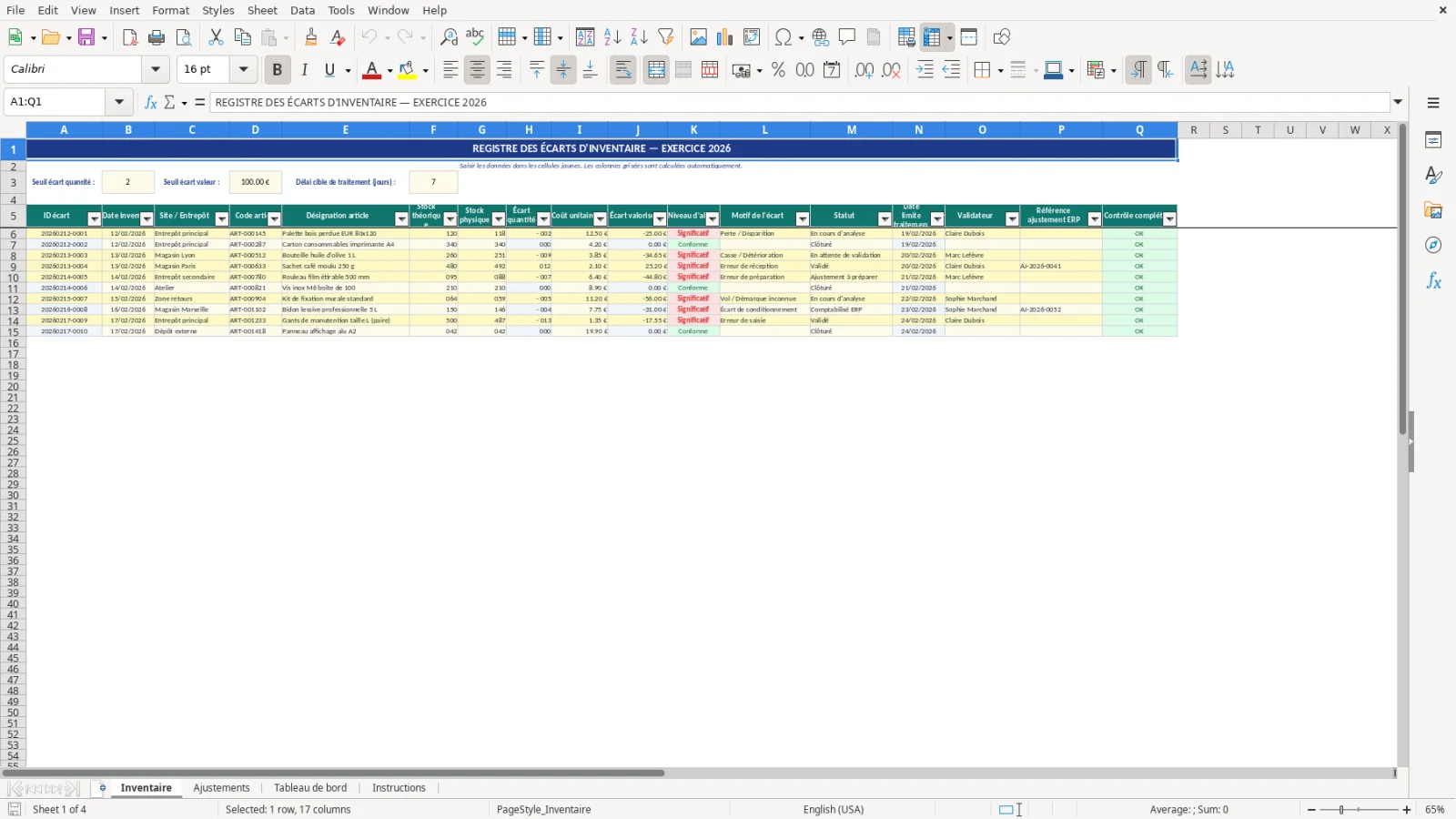
Aperçu réel : feuille « Inventaire » du classeur téléchargeable.
Ce modèle Excel de suivi des écarts d’inventaire et ajustements sert à enregistrer les écarts de stock, calculer leur quantité et leur valorisation HT, puis suivre les demandes d’ajustement jusqu’à leur statut ERP. Il comprend les feuilles Inventaire, Ajustements, Tableau de bord et Instructions.
Un inventaire peut vite devenir difficile à exploiter lorsque les écarts s’accumulent dans des fichiers séparés, que les montants doivent être recalculés manuellement et que personne ne sait vraiment où en est chaque correction. Nous avons créé ce classeur pour remettre un fil logique entre le constat d’un écart, son analyse, sa validation et son suivi dans l’ERP.
Notre équipe a conçu la feuille Inventaire autour des informations concrètes dont on a besoin sur le terrain : le site, l’article, les stocks théorique et physique, le coût unitaire, le motif, le statut et le validateur. Les seuils de quantité, de valeur et de délai permettent d’adapter le suivi à votre propre organisation.
Le modèle ne se limite pas à afficher un écart. Il calcule son niveau d’alerte, contrôle les informations manquantes et suit les ajustements associés. Le Tableau de bord permet ensuite de consulter les indicateurs, les répartitions et les graphiques préparés à partir des plages prévues dans le classeur.
Nous vous conseillons de commencer par la feuille Inventaire. Renseignez d’abord le seuil d’écart de quantité, le seuil d’écart de valeur et le délai cible de traitement. Ces trois paramètres servent ensuite aux calculs d’alerte et de date limite : ils méritent donc d’être définis avant la saisie des écarts.
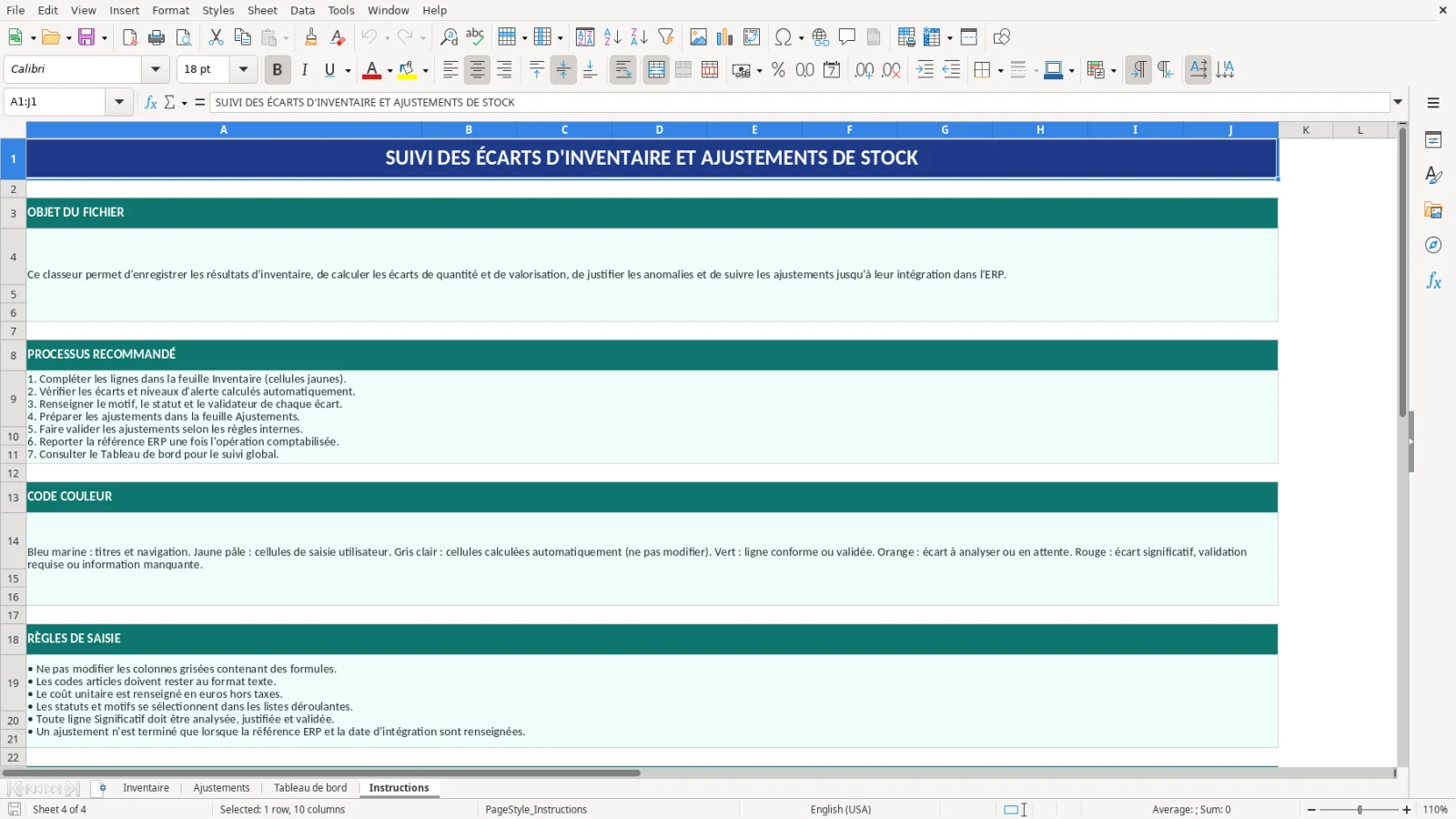
Enfin, gardez la feuille Instructions à portée de main. Elle reprend les consignes de saisie, le processus, les couleurs, les règles de contrôle et l’objet du fichier. C’est utile lorsque le classeur est partagé entre plusieurs personnes.
Un écart d’inventaire n’est pas seulement une différence entre deux quantités. Il peut révéler une erreur de comptage, un mouvement de stock non enregistré, une référence mal identifiée ou une correction qui attend encore son traitement. Sans suivi structuré, le risque est simple : les lignes restent dans un fichier, le montant est oublié, puis l’équipe doit reconstituer l’historique au moment d’une clôture ou d’un contrôle interne.
Nous avons développé ce modèle Excel pour donner un cadre clair à cette situation. Dans la feuille Inventaire, le stock physique est comparé au stock théorique afin de calculer l’écart de quantité. Le classeur valorise ensuite cet écart à partir du coût unitaire HT. Cette valorisation aide à ne pas traiter toutes les différences de la même manière : une faible quantité peut représenter un montant important, et l’inverse est également vrai.
Les seuils saisis dans le fichier permettent de qualifier chaque ligne comme Conforme, À analyser ou Significatif. Le niveau Significatif apparaît lorsque la valeur absolue de l’écart de quantité atteint le seuil défini ou lorsque la valeur absolue de l’écart valorisé atteint le seuil de valeur. Cette logique est particulièrement pratique pour organiser les priorités sans devoir recalculer chaque situation manuellement.
Le modèle prépare aussi une date limite de traitement à partir de la date d’inventaire et du délai renseigné. Une ligne peut être signalée lorsque cette date est dépassée et que son statut n’est ni Clôturé ni Comptabilisé ERP. Nous avons voulu créer un outil de suivi quotidien, pas seulement un registre rempli après coup.
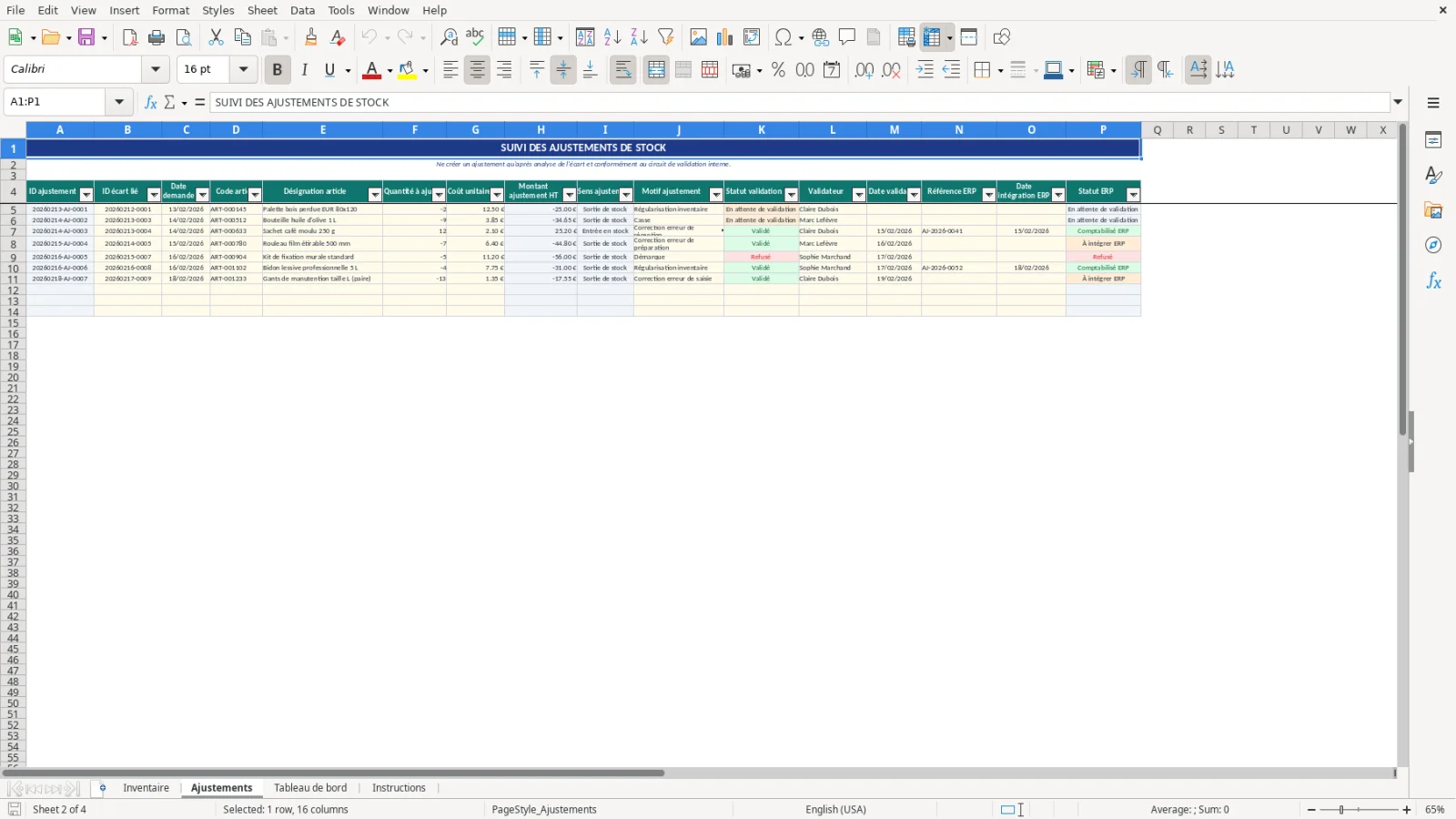
Le suivi devient réellement utile lorsqu’il relie l’écart constaté à la décision prise ensuite. C’est précisément le rôle de la feuille Ajustements de notre modèle. Après avoir identifié une ligne d’inventaire, vous pouvez saisir l’ID écart lié, la date de demande, l’article, la quantité à ajuster, le coût unitaire HT, le motif, le statut de validation, le validateur, la référence ERP et la date d’intégration ERP.
Nous savons qu’un ajustement ne suit pas toujours une trajectoire linéaire. Il peut rester en attente de validation, être validé, être refusé ou avoir déjà été comptabilisé dans l’ERP. Le classeur calcule le statut ERP selon les informations disponibles. Lorsqu’une référence ERP et une date d’intégration ERP sont toutes les deux renseignées, le statut devient Comptabilisé ERP. Si le statut de validation est Refusé, il devient Refusé. Lorsqu’un ajustement est Validé sans ces deux données, le statut affiché est À intégrer ERP.
Le montant d’ajustement HT est également calculé à partir de la quantité à ajuster et du coût unitaire HT. Le sens est présenté comme Entrée en stock pour une quantité positive, Sortie de stock pour une quantité négative et Sans impact lorsqu’elle est nulle. Ces résultats évitent de laisser l’interprétation à chacun et facilitent la lecture ligne par ligne.
Dans notre approche, le lien entre inventaire et ajustement doit rester simple à suivre. Le modèle ne montre aucune connexion automatique à un ERP : il permet en revanche d’enregistrer et de contrôler les informations de suivi saisies dans le classeur, dont la référence et la date d’intégration ERP.
Lorsqu’un responsable consulte un registre d’inventaire, il ne cherche pas toujours le détail d’une ligne. Il veut souvent savoir combien d’écarts existent, quelle valeur ils représentent, combien sont significatifs et quelles situations restent ouvertes. C’est pour répondre à cette lecture plus globale que nous avons intégré la feuille Tableau de bord dans ce modèle Excel gratuit.
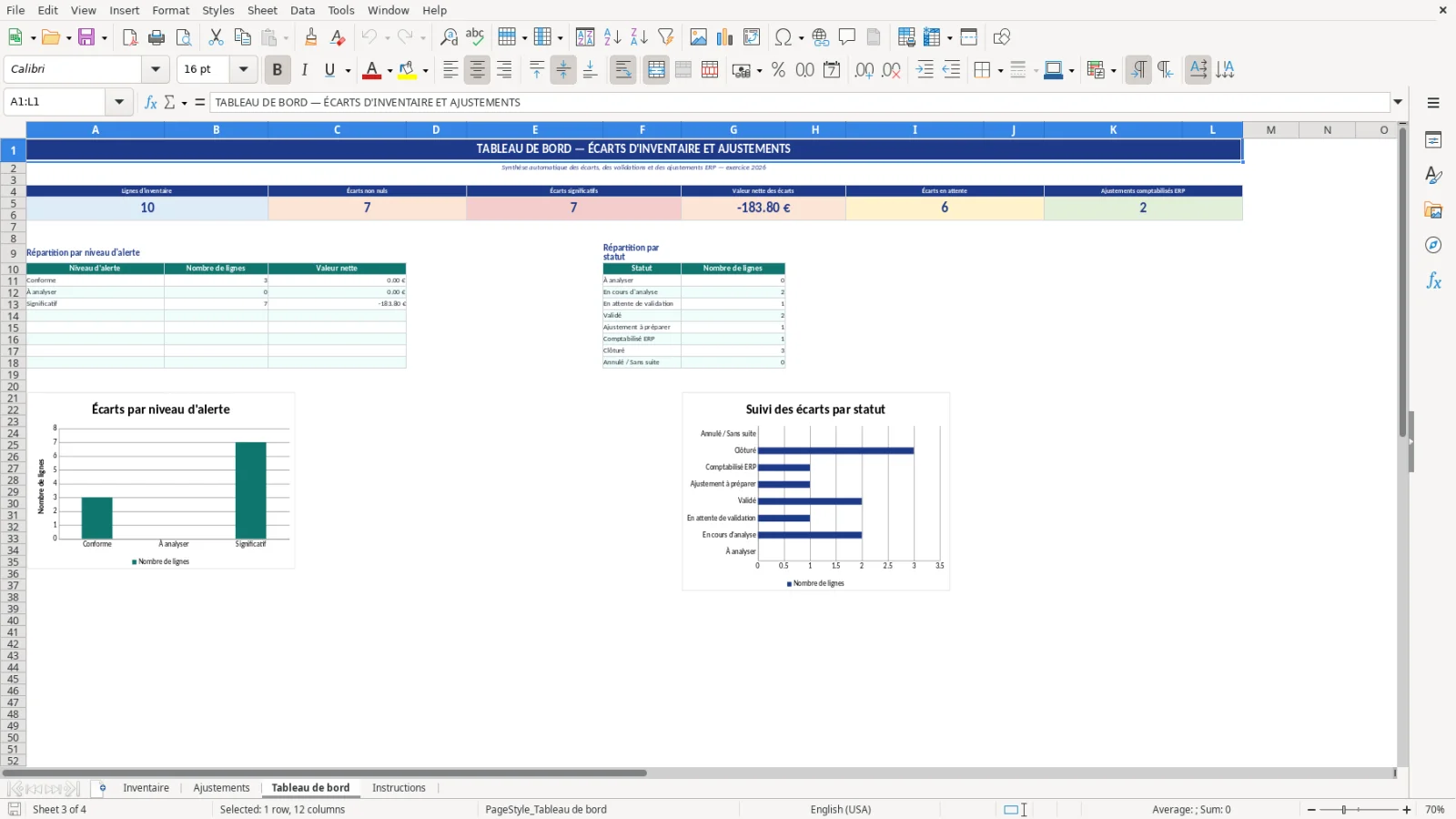
Le tableau de bord calcule six indicateurs synthétiques à partir des plages prévues dans les feuilles Inventaire et Ajustements. Vous y retrouvez notamment le nombre de lignes d’inventaire avec un code article, le nombre d’écarts non nuls, le nombre d’écarts significatifs, la valeur nette des écarts, le nombre de lignes dont le statut n’est ni Clôturé ni Comptabilisé ERP, ainsi que le nombre d’ajustements comptabilisés ERP.
Deux tableaux de répartition complètent cette synthèse. Le premier ventile les lignes par niveau d’alerte, avec le nombre de lignes et la valeur nette pour Conforme, À analyser et Significatif. Le second présente le nombre de lignes selon les statuts d’inventaire listés dans le classeur. Les graphiques associés permettent de consulter les écarts par niveau d’alerte et le suivi des écarts par statut.
Notre conseil pratique est de lire d’abord la valeur nette, puis le volume d’écarts significatifs, et enfin les lignes dont le statut reste ouvert. Cette séquence évite de se limiter à un seul montant global. Attention toutefois : les indicateurs, répartitions et graphiques sont fondés sur des plages fixes. Les lignes ajoutées hors des zones préparées ne sont pas incluses automatiquement dans le tableau de bord.
La qualité d’un suivi d’inventaire dépend d’abord de la qualité des données saisies. C’est une réalité que nous avons gardée en tête lors de la conception de ce classeur. Une ligne avec un code article mais sans date d’inventaire, site, désignation, stock théorique, stock physique, coût unitaire HT ou statut est signalée À compléter. Le but n’est pas de bloquer la saisie : il s’agit d’indiquer clairement ce qui mérite une vérification.
Pour les écarts significatifs, le contrôle de complétude affiche Validation requise lorsque le validateur est vide. De même, lorsqu’un statut indique Comptabilisé ERP mais qu’aucune référence d’ajustement ERP n’est renseignée, le classeur indique ERP à renseigner. Ces contrôles sont des mises en forme conditionnelles ; ils attirent l’attention sans constituer un blocage de saisie.
Nous recommandons de renseigner les seuils avant toute campagne d’inventaire et de les conserver cohérents pendant la période suivie. Le seuil de quantité et le seuil de valeur déterminent le niveau d’alerte. Le délai cible, lui, sert à calculer la date limite de traitement. Modifier ces paramètres en cours de suivi peut donc faire évoluer les résultats affichés pour les lignes déjà saisies.
Les listes prévues pour les sites, motifs et statuts contribuent également à homogénéiser la saisie dans les plages du modèle. Les filtres automatiques des tableaux Inventaire et Ajustements permettent ensuite de rechercher et de consulter les lignes selon les valeurs renseignées. Enfin, n’oubliez pas la limite structurelle du fichier : les formules, validations et mises en forme sont préparées sur les lignes 6 à 15 pour Inventaire et 5 à 14 pour Ajustements.
Dans la feuille Inventaire, le modèle calcule un ID écart lorsqu’un code article est renseigné, l’écart de quantité entre le stock physique et le stock théorique, ainsi que l’écart valorisé HT à partir du coût unitaire HT. Il calcule aussi un niveau d’alerte, une date limite de traitement et un contrôle de complétude.
Dans la feuille Ajustements, il calcule l’ID ajustement, le montant d’ajustement HT, le sens de l’ajustement et le statut ERP. Ces résultats reposent sur les données saisies dans les plages préparées du classeur.
Un écart est considéré comme Significatif lorsque la valeur absolue de l’écart de quantité atteint le seuil de quantité renseigné dans la cellule B3 de la feuille Inventaire, ou lorsque la valeur absolue de l’écart valorisé atteint le seuil de valeur renseigné dans la cellule D3.
Lorsque l’écart de quantité est nul, le niveau d’alerte est Conforme. Dans les autres cas d’écart non nul qui n’atteignent aucun des deux seuils, le niveau affiché est À analyser. Les seuils sont donc à renseigner avant de saisir ou d’examiner les lignes d’inventaire.
Non. Le classeur calcule des états à partir des valeurs renseignées dans Excel et ne montre aucune connexion à un ERP ni aucune intégration automatique. Il permet toutefois de suivre les éléments utiles au traitement ERP, notamment la référence d’ajustement ERP dans Inventaire, ainsi que la référence ERP et la date d’intégration ERP dans Ajustements.
Dans la feuille Ajustements, le statut ERP devient Comptabilisé ERP lorsque la référence ERP et la date d’intégration ERP sont toutes les deux renseignées. Cette information est un suivi saisi dans le fichier, et non le résultat d’un échange automatique avec un système externe.
Vous pouvez renseigner le seuil d’écart de quantité en B3, le seuil d’écart de valeur en D3 et le délai cible de traitement en jours en F3 de la feuille Inventaire. Ces paramètres alimentent les niveaux d’alerte, la mise en forme de certains montants et le calcul des dates limites de traitement.
Le modèle prévoit également des champs de saisie pour les données d’inventaire et d’ajustement, ainsi que des listes autorisées pour les sites, motifs et statuts dans les zones définies. Pour conserver les calculs, validations et mises en forme incluses, nous vous conseillons de travailler dans les plages déjà préparées : lignes 6 à 15 de la feuille Inventaire et lignes 5 à 14 de la feuille Ajustements.
Le contrôle de complétude est calculé lorsqu’un code article est renseigné. Il affiche À compléter si au moins une information parmi la date d’inventaire, le site, la désignation article, le stock théorique, le stock physique, le coût unitaire HT ou le statut manque.
Il affiche Validation requise lorsqu’un écart est Significatif et que le validateur est vide. Il affiche ERP à renseigner lorsque le statut est Comptabilisé ERP mais que la référence ajustement ERP n’est pas renseignée. Dans les autres situations, le contrôle affiche OK. Ces indications sont visuelles et ne bloquent pas la saisie.
Les formules, validations, mises en forme conditionnelles et filtres sont préparés uniquement sur Inventaire!6:15 et Ajustements!5:14. Les lignes ajoutées hors de ces plages ne reçoivent pas automatiquement les formules, validations ou mises en forme définies dans le classeur.
Le Tableau de bord utilise lui aussi des plages fixes issues des feuilles Inventaire et Ajustements. Les données ajoutées hors des zones prévues ne sont donc pas incluses automatiquement dans ses indicateurs, tableaux de répartition et graphiques. Cette limite est importante à connaître avant d’étendre le registre.
Nicolas Brun est expert-comptable, spécialisé dans le contrôle de gestion et le pilotage des TPE et PME. Il conçoit chaque modèle Excel pour coller aux obligations françaises : TVA, plan comptable, suivi budgétaire et tableaux de bord.
Émilie Roux est rédactrice et conseillère en gestion. Elle transforme les règles fiscales et de gestion françaises (TVA, budget, trésorerie, cotisations URSSAF) en guides clairs, étape par étape, accessibles à tous.